Configurar iPhone al restaurar desde iCloud
Configurar iPhone al restaurar desde iCloud
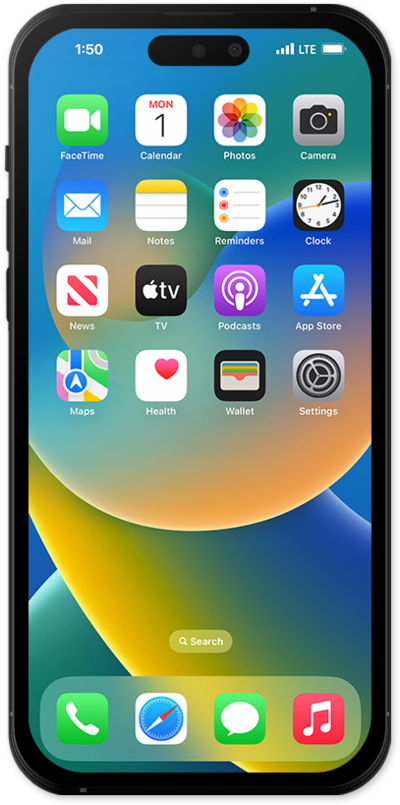
Mantén oprimido el botón lateral para encender tu iPhone y luego deslízate hacia arriba desde la parte inferior de la pantalla "Hello" para comenzar el proceso de configuración.
Si estás usando un dispositivo con un botón de inicio, oprime el botón Home en lugar de deslizarte hacia arriba desde la parte inferior de la pantalla.
Selecciona tu idioma y luego selecciona tu país o región.
Selecciona la apariencia de tu dispositivo y luego toca Continue.
Toca Set Up without Another Device para continuar con el proceso de configuración.
Selecciona tu red Wi-Fi, ingresa su contraseña y toca Join.
Toca Learn More para ver las normas de recopilación de datos y privacidad de Apple, incluida la información sobre cómo se comparte y almacena tu información. De lo contrario, toca Continue para continuar.
Toca Adult.
Para este paso, estamos configurando este iPhone para un adulto, pero si lo estás configurando para un familiar infantil, selecciona Child or Teen para usar controles parentales y funcionalidades de seguridad.
Toca Continue y sigue las instrucciones para configurar Face ID en tu iPhone, un sistema de autenticación importante que aumenta la seguridad de tu dispositivo. Una vez completado, podrás usar Face ID para desbloquear tu iPhone, confirmar compras e ingresar a sitios web (en Safari).
Si tu iPhone tiene un botón Home con un sensor de huellas digitales en lugar de una cámara TrueDepth, se te puede solicitar que configures Touch ID en su lugar.
Toca Don't Use Face ID with a Mask.
Según tu dispositivo, es posible que no veas esta opción.
Toca Continuar.
Incluso si has configurado Face ID o Touch ID, también tendrás que ingresar un código personal que usarás para desbloquear tu dispositivo cuando no esté disponible. Toca Passcode Options para cambiar entre una contraseña alfanumérica personalizada, un código personal de cuatro dígitos o un código personal de seis dígitos.
Toca From iCloud Backup
Ingresa tu ID de Apple, toca Continue, ingresa tu contraseña y vuelve a tocar Continue . Es posible que se te solicite que ingreses un código de autenticación de dos factores para terminar de ingresar, que se enviará a uno de tus otros dispositivos Apple.
Luego, se te pedirá que aceptes los términos y condiciones de Apple para continuar con la configuración. Toca Agree.
Elige una copia de respaldo desde la que te gustaría restaurar.
Toca Continue para continuar.
Toca Continuar.
Si tu dispositivo los admite, recibirás indicaciones similares para configurar La inteligencia de Apple, el control de la cámara y el botón de acción.
Toca Continue de nuevo.
Revisa la información de Emergencia SOS y toca Continue.
Después de completar este paso, tu nuevo iPhone comenzará a restaurar tu copia de seguridad de iCloud seleccionada y podrás seguir su progreso. Después de que se complete, tu dispositivo se reiniciará y luego se abrirá en la pantalla de inicio con toda la información de tu copia de respaldo restaurada cargada en ella.
¡Completaste los pasos!
