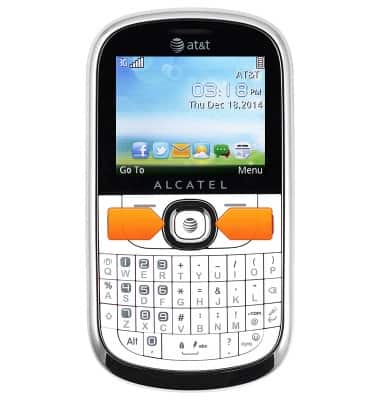
- Desde la pantalla principal, oprime la tecla de navegación izquierda y derecha para desplazarte por los ítems en la barra Widget.
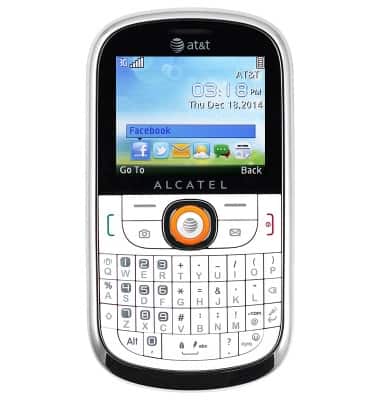
- Oprime la tecla central de navegación para abrir la aplicación seleccionada.
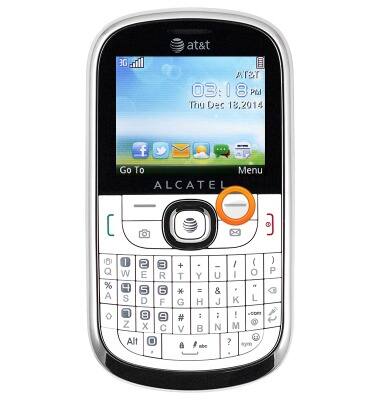
- Para personalizar la barra Widget, oprime la tecla de navegación derecha.
- Desplázate hasta el " ícono Settings", luego oprime la tecla central de navegación.
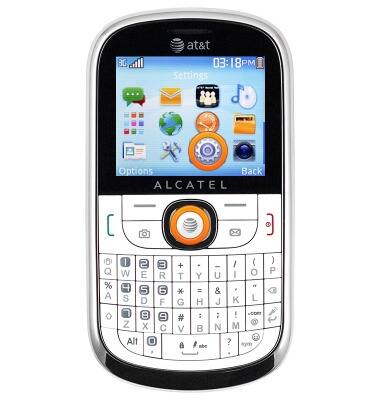
- Ve hasta ''Widget Settings'', luego oprime la tecla central de navegación.
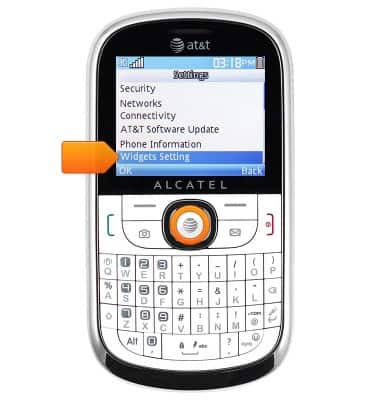
- Para cambiar los widgets que aparecen en la barra Widget, elige ''Select Widgets'', luego oprime la tecla central de navegación.
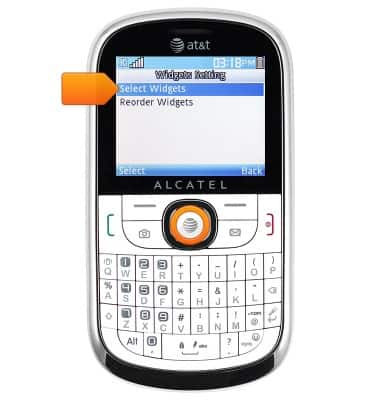
- Selecciona los widgets deseados, luego oprime la tecla de navegación derecha para guardar.
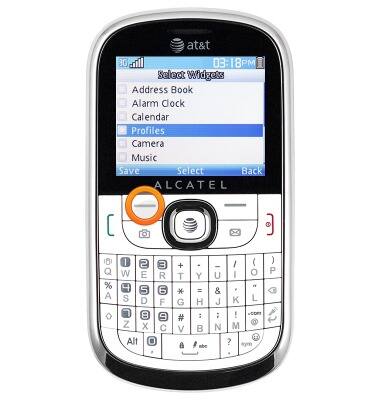
- Para reordenar los widgets en la barra Widget, ve hasta ''Reorder Widgets'', luego oprime la tecla central de navegación.
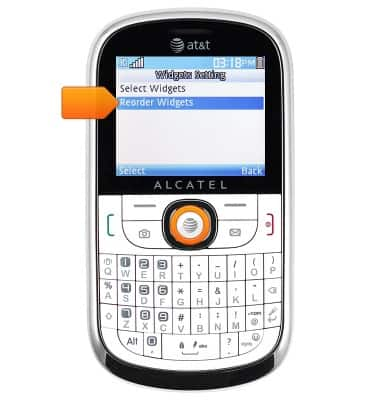
- Para cambiar la ubicación de dos widgets, ve hasta el primer widget que desees, luego oprime la tecla central de navegación.
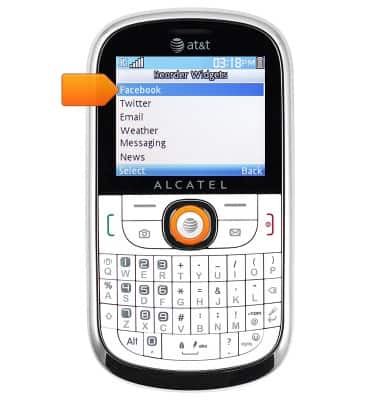
- Ve hasta el segundo widget que desees, luego oprime la tecla central de navegación.
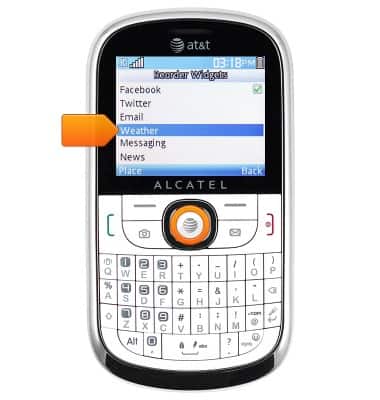
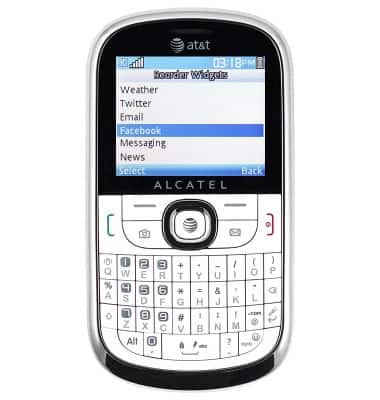
- Reordena los widgets como desees. Los cambios se guardarán automáticamente.
- Para activar o desactivar la barra Widgets, desde el menú Settings, ve hasta ''Phone Settings'', luego oprime la tecla central de navegación.
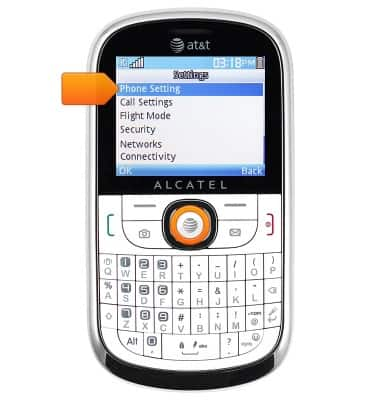
- Ve hasta ''Widget Bar'', luego oprime la tecla central de navegación.
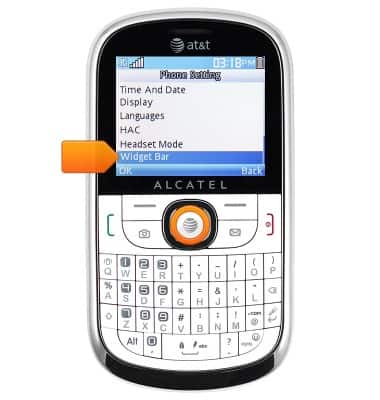
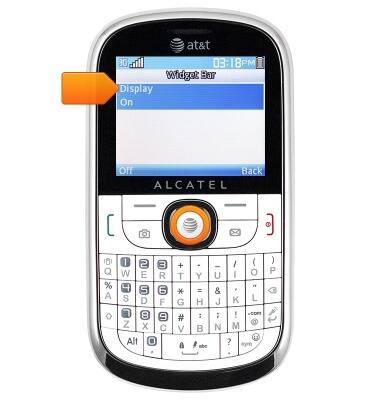
- Selecciona ''Display'', luego oprime la tecla central de navegación para activar/desactivar.
Conoce y personaliza la pantalla de inicio
Alcatel 871A
Conoce y personaliza la pantalla de inicio
Añade atajos y miniaplicaciones, obtén acceso al panel de notificaciones, cambio de fondo de pantalla y más.

0:00
INSTRUCTIONS & INFO