Configurar el iPad manualmente como dispositivo nuevo
Configurar el iPad manualmente como dispositivo nuevo
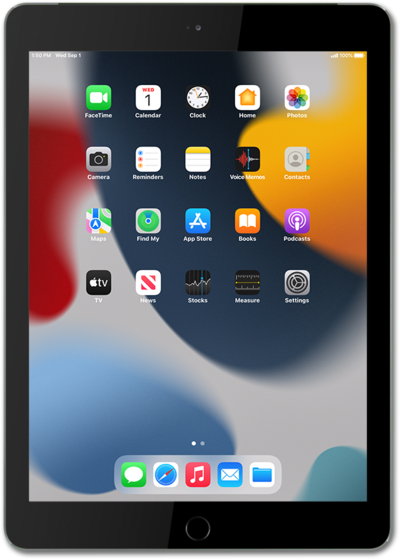
Mantén oprimido el botón Superior para encender tu iPad y luego deslízate hacia arriba desde la parte inferior de la pantalla "Hello" para comenzar el proceso de configuración.
Si estás usando un dispositivo con un botón de inicio, oprime el botón Home en lugar de deslizarte hacia arriba desde la parte inferior de la pantalla.
Selecciona tu idioma.
Selecciona tu país o región.
Elige tus preferencias de apariencia y toca Continue.
Puedes usar otro dispositivo iOS para configurar automáticamente tu nuevo iPad. Para obtener más ayuda, visita Configuración del iPad con quick start.
De lo contrario, toca Set Up Manually para continuar con el proceso de configuración.
Selecciona tu red Wi-Fi, ingresa su contraseña y toca Join.
Toca Learn More para ver las normas de recopilación de datos y privacidad de Apple, incluida la información sobre cómo se comparte y almacena tu información. De lo contrario, toca Continue para continuar.
Toca Continue y sigue las instrucciones para configurar Face ID en tu iPad, un sistema de autenticación importante que aumenta la seguridad de tu dispositivo. Una vez completado, podrás usar Face ID para desbloquear tu iPad, confirmar compras e ingresar a sitios web (en Safari).
Si tu iPad tiene un botón Home con un sensor de huellas digitales en lugar de una cámara TrueDepth, se te puede solicitar que configures Touch ID en su lugar.
Incluso si has configurado Face ID o Touch ID, también tendrás que ingresar un código personal que usarás para desbloquear tu dispositivo cuando no esté disponible. Toca Passcode Options para cambiar entre una contraseña alfanumérica personalizada, un código personal de cuatro dígitos o un código personal de seis dígitos.
Toca Don't Transfer Apps & Data.
Ingresa tu ID de Apple, toca Next, ingresa tu contraseña y vuelve a tocar Next . Es posible que se te solicite que ingreses un código de autenticación de dos factores para terminar de ingresar, que se enviará a uno de tus otros dispositivos Apple.
Luego, se te pedirá que aceptes los términos y condiciones de Apple para continuar con la configuración.
Toca Customize.
Toca Continuar.
Toca Enable Location Services o Disable Location Services para continuar.
Si anteriormente iniciaste sesión en un ID de Apple durante el proceso de configuración del iPad, podrás tocar Continue para configurar Apple Pay, que te permite vincular tus tarjetas de débito o crédito a tu iPad. Luego puedes usar tu iPad para pagar artículos digitales y físicos o transferir dinero a tus contactos.
Toca Continue para configurar iCloud Keychain.
Toca Continue para configurar Siri, el asistente digital integrado en iOS. Es posible que se te pida que digas algunas frases como parte del proceso de configuración.
Luego podrás iniciar Siri al decir"Hey, Siri!" o al mantener oprimido el botón de encendido de tu iPad durante unos segundos.
Toca Continue para configurar Screen time.
Screen Time, que te ayuda a llevar un registro del uso de tu iPad, establecer límites de tiempo para las aplicaciones o limitar las aplicaciones y los contactos con los que puedes interactuar entre horarios establecidos durante el día. Si usas las funcionalidades Family Sharing de iOS, también puedes establecer límites para los dispositivos de tus hijos.
Toca Continue de nuevo.
Toca Share with App Developers para permitir que Apple envíe informes anónimos sobre la actividad de tu aplicación y los problemas que tienes al desarrollador de una aplicación. De lo contrario, toca Don't Share.
Selecciona si quieres un look claro u oscuro para tu iPad y toca Continue. Puedes cambiar esto más tarde en Settings en Display & Brightness, o incluso cambiar la apariencia de tu iPad automáticamente.
Para este tutorial estamos usando light mode. Puedes cambiar al modo Oscuro para que el sistema use una paleta de colores más oscuros para tu dispositivo. El modo oscuro también puede ayudar a ahorrar batería.
Toca Get Started para completar la configuración.
¡Completaste los pasos!
