Configurar el iPad manualmente como dispositivo nuevo
Configurar el iPad manualmente como dispositivo nuevo
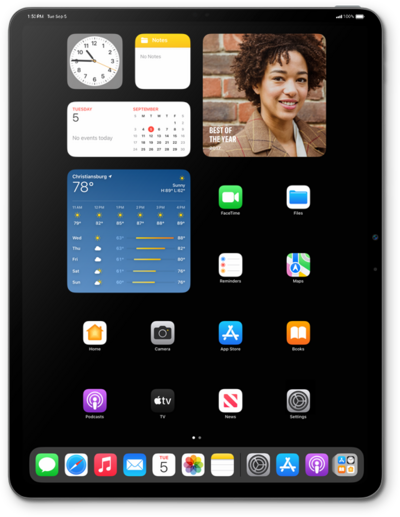
Mantén oprimido el botón Superior para encender tu iPad y luego deslízate hacia arriba desde la parte inferior de la pantalla "Hello" para comenzar el proceso de configuración.
Si estás usando un dispositivo con un botón de inicio, oprime el botón Home en lugar de deslizarte hacia arriba desde la parte inferior de la pantalla.
Selecciona tu idioma.
Selecciona tu país o región.
Elige tus preferencias de apariencia y toca Continue.
Puedes usar otro dispositivo iOS para configurar automáticamente tu nuevo iPad. Para obtener más ayuda, visita Configuración del iPad con quick start.
De lo contrario, toca Set up without another device para continuar con el proceso de configuración.
Selecciona tu red Wi-Fi, ingresa su contraseña y luego toca el ícono Checkmark .
Toca Learn More para ver las normas de recopilación de datos y privacidad de Apple, incluida la información sobre cómo se comparte y almacena tu información. De lo contrario, toca Continue para continuar.
Selecciona tu rango de edad y toca Continue.
Toca Continue y sigue las instrucciones para configurar Face ID en tu iPad, un sistema de autenticación importante que aumenta la seguridad de tu dispositivo. Una vez completado, podrás usar Face ID para desbloquear tu iPad, confirmar compras e ingresar a sitios web (en Safari).
Si tu iPad tiene un botón Home o Top con un sensor de huellas digitales en lugar de una cámara TrueDepth, es posible que se te solicite que configures Touch ID en su lugar.
Incluso si has configurado Face ID o Touch ID, también tendrás que ingresar un código personal que usarás para desbloquear tu dispositivo cuando no esté disponible. Toca Passcode Options para cambiar entre una contraseña alfanumérica personalizada, un código personal de cuatro dígitos o un código personal de seis dígitos.
Toca No transferir nada.
Ingresa tu ID de Apple, toca Continue, ingresa tu contraseña y vuelve a tocar Continue . Es posible que se te solicite que ingreses un código de autenticación de dos factores para terminar de ingresar, que se enviará a uno de tus otros dispositivos Apple.
Luego, se te pedirá que aceptes los términos y condiciones de Apple para continuar con la configuración. Toca Agree para continuar.
Toca Continuar.
Toca Add this Card Later.
Si anteriormente iniciaste sesión en un ID de Apple durante el proceso de configuración del iPad, podrás tocar Continue para configurar Apple Pay, que te permite vincular tus tarjetas de débito o crédito a tu iPad. Luego puedes usar tu iPad para pagar artículos digitales y físicos o transferir dinero a tus contactos.
Toca Set up Apple Intelligence.
Si tu dispositivo no es compatible con Apple Intelligence, la configuración inicial de tu dispositivo saltará a la configuración de Siri en su lugar.
Toca Not Now.
Toca Not Now otra vez.
Toca Continue para configurar Siri, el asistente digital integrado en iOS. Es posible que se te pida que digas algunas frases como parte del proceso de configuración.
Luego podrás iniciar Siri al decir"Hey, Siri!" o al mantener oprimido el botón de encendido de tu iPad durante unos segundos.
Toca Continue de nuevo.
Toca Continue de nuevo.
Toca Set Up Later.
Vuelve a tocar Set Up Later .
Toca Get Started para completar la configuración.
¡Completaste los pasos!
