Cambiar las configuraciones de llamadas y datos LTE o 5G
Cambiar las configuraciones de llamadas y datos LTE o 5G
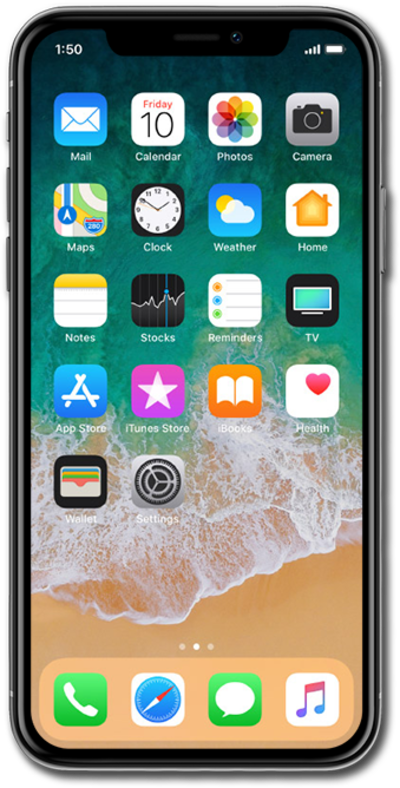
Desde la aplicación Settings, toca Cellular.
CELLULAR puede llamarse CELLULAR DATA o MOBILE DATA según tu dispositivo.
Toca Cellular Data Options.
Este tutorial comenzará con las configuraciones para dispositivos y redes 5G. Si tu pantalla se ve diferente, salta al paso 8 y continúa.
En Opciones de datos móviles, toca Voice & Data.
Selecciona 5G On para priorizar las conexiones 5G siempre que estén disponibles; 5G Auto para priorizar LTE y ahorrar batería si tu conexión 5G es débil; o LTE para desactivar la conectividad 5G por completo.
Toca el ícono Back para guardar los cambios y las pantallas de regreso.
En Opciones de datos móviles, toca Data Mode.
Puedes tocar una opción para fomentar más conectividad 5G o limitar las descargas automáticas y de fondo en conexiones móviles o Wi-Fi.
Para los siguientes pasos de este tutorial, usaremos un dispositivo sin funcionalidad 5G.
En Opciones de datos móviles en un dispositivo o red que no sea 5G, toca Voice & Data.
Un dispositivo que no sea 5G en una compañía telefónica que admita VoTLE (Voz sobre LTE) verá las siguientes opciones de datos móviles.
Tu selección indica el tipo de conexión máximo que tu dispositivo debe usar para los datos. Si tus opciones aparecen diferentes, continúa con el siguiente paso.
Un dispositivo que no sea 5G en un proveedor GSM que no sea compatible con VoTLE (Voz sobre LTE) verá las siguientes opciones de datos móviles.
Dependiendo de tu compañía telefónica, también puedes ver "4G" en lugar de "LTE" en tu dispositivo o sin opciones para 3G o 2G. Tu selección indica el tipo de conexión máximo que tu dispositivo debe usar para los datos.
Toca el ícono Back para guardar tus cambios.
¡Completaste los pasos!
