Configurar un teléfono nuevo mientras transfieres una SIM desde otro dispositivo
Configurar un teléfono nuevo mientras transfieres una SIM desde otro dispositivo
Toca Start.
Aquí puedes cambiar tu configuración local, de accesibilidad y realizar una llamada de emergencia.
Toca Agree.
Toca Set up manualmente.
Selecciona tu red Wi-Fi, ingresa su contraseña y toca Connect.
Toca Next.
Desde la configuración inicial del dispositivo, en connect to a mobile network; Toca Transfer SIM desde un teléfono Galaxy/Android.
En tu otro dispositivo sigue las indicaciones en pantalla.
Asegúrate de habilitar un bloqueo de pantalla seguro y de estar en la versión de software lanzada más recientemente.
En tu otro dispositivo ingresa el código de verificación.
Toca Transfer y sigue las indicaciones en pantalla en tu otro dispositivo para completar la transferencia.
Tu eSIM comenzará a descargarse una vez que veas esta pantalla.
Para configurar tu teléfono como un dispositivo nuevo, toca Don't copy.
También puedes transferir aplicaciones y datos desde tu teléfono anterior.
Ingresa la información de tu cuenta De Google y toca Next.
Sigue las indicaciones en pantalla para aceptar cualquier servicio de Google.
Ingresa y confirma tu número de PIN, luego toca OK.
En esta pantalla, puedes elegir varias funcionalidades de seguridad para bloquear tu teléfono.
Toca Accept.
Toca Don't back up.
Para este tutorial, omitiremos la configuración de la copia de seguridad de Google, pero recomendamos hacer una copia de seguridad de tus datos.
Toca Next.
Toca No thanks.
En esta pantalla, puedes optar por habilitar la funcionalidad "Hey Google" para que funcione con Gemini en tu teléfono.
Toca Sign in with Google.
Sigue las indicaciones en pantalla para aceptar cualquier servicio de Samsung.
Toca Next.
Toca Home.
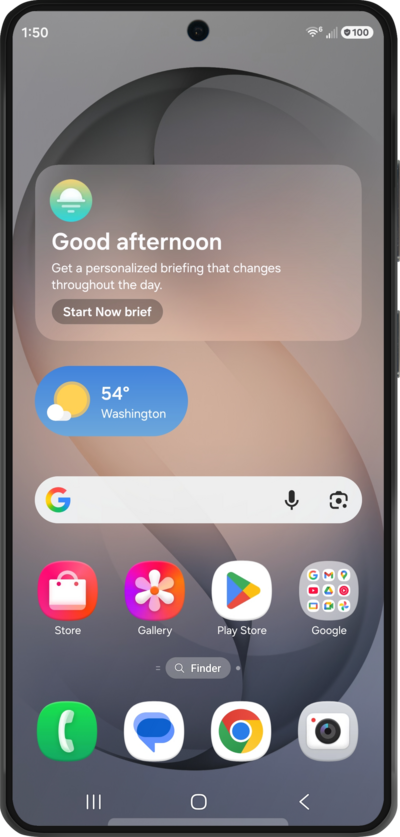
¡Completaste los pasos!
