Configurar un Galaxy Watch para un niño
Configurar un Galaxy Watch para un niño
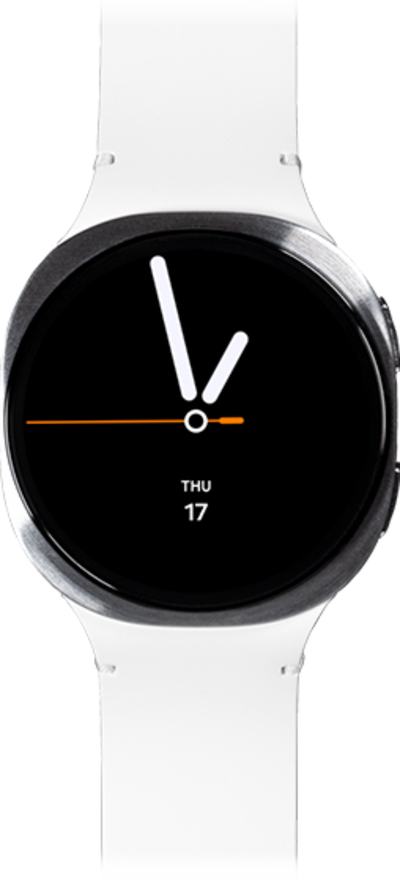
Desde la aplicación Galaxy Wearable, toca Start.
Si se te indica, habilita los permisos para Galaxy Wearable.
Selecciona el reloj de tu hijo.
En tu teléfono, verifica que el número que aparece coincida con tu reloj y toca Confirm.
Toca Set up for a child.
Toca Next.
Toca Let's Go.
Para este tutorial, te mostraremos cómo configurar las cuentas actuales de Google y Samsung. Si tú o tu hijo no tienen cuentas, puedes crearlas como parte de este proceso, sin embargo, los pasos variarán de lo que se muestra.
Toca Continue as....
Es posible que se te solicite que confirmes tu dispositivo o contraseña de la cuenta.
Selecciona la cuenta de tu hijo.
Desplázate y toca I agree.
Toca Get Started.
Desplázate y toca Next.
Toca Skip.
School Time te permite minimizar las distracciones y las interrupciones innecesarias mientras tu hijo está en la escuela. Puedes administrar esta configuración en la aplicación Family Link en cualquier momento o toca Set up to set up now.
Toca Skip otra vez.
Puedes especificar contactos de confianza que tienen acceso para llamar o enviar mensajes de texto al reloj de tu hijo. Puedes administrar esta configuración en la aplicación Family Link en cualquier momento o toca Set up to set up now.
Toca Skip otra vez.
Location Sharing te permite ver la ubicación de cada uno de los dispositivos de tu familia y recibir notificaciones cuando ingresan o salen de lugares específicos. Puedes administrar esta configuración en la aplicación Family Link en cualquier momento.
Toca Next.
En este tutorial, te mostramos los pasos con la aplicación Family Link ya instalada. Si no tienes la aplicación Family Link, puedes instalarla ahora para ayudarte a administrar los Controles parentales para el reloj de tu hijo.
Toca Next.
Toca Onward.
Los siguientes pasos confirmarán las preferencias de tu cuenta Samsung y de tu hijo. Si tú o tu hijo no tienen una cuenta de Samsung, puedes crear una como parte del proceso de configuración.
Selecciona la cuenta de tu hijo.
Toca Agree.
Toca Continuar.
Deberás aceptar los términos y condiciones de Samsung antes de continuar. Revisa las opciones y selecciona tus preferencias.
En el reloj de tu hijo, ayúdalo a configurar un PIN o patrón para proteger su dispositivo.
Tu hijo necesitará recordar este PIN o patrón para desbloquear su reloj.
Toca Agree.
Toca Turn on Auto back up.
Toca Skip.
Toca Next.
Desde este paso puedes ajustar la orientación del reloj de tu hijo y en qué muñeca prefiere usarlo.
Toca Next.
Vuelve a tocar Next .
Toca Skip.
El reloj de tu hijo puede configurarse para usar un plan móvil de forma independiente. Toca Next en este paso para configurar esta funcionalidad.
Toca Not now.
Toca Set up para personalizar las preferencias y metas de Samsung Health para tu hijo.
Una vez que el reloj de tu hijo esté configurado, sigue las indicaciones en el reloj para conocer algunas funciones básicas.
¡Completaste los pasos!
