Optimizar la duración de la batería
Optimizar la duración de la batería
Para ver los tiempos de carga y uso, consulta el tutorial sobre especificaciones. En este tutorial, aprenderás a hacer lo siguiente:
• Ajustar Wi-Fi tiempo de duración sin llamadas• Ajustar el rango de Wi-Fi • Cambiar el brillo de la pantalla• Cambiar el tiempo de espera de la pantalla
Usa el cargador y la batería originales para mantener el óptimo rendimiento de la batería durante la vida útil de tu dispositivo. La batería viene parcialmente cargada. La duración de la batería y los ciclos de carga varían según el uso y las configuraciones. El dispositivo es compatible con la carga inalámbrica.
Ajusta el tiempo de espera de Wi-Fi
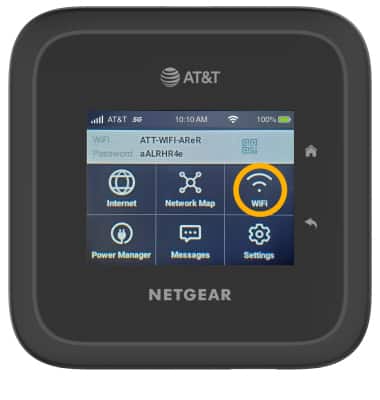
1. En la pantalla principal del dispositivo, selecciona WiFi.
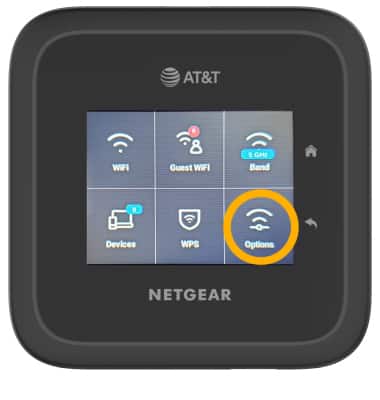
2. Selecciona Options.
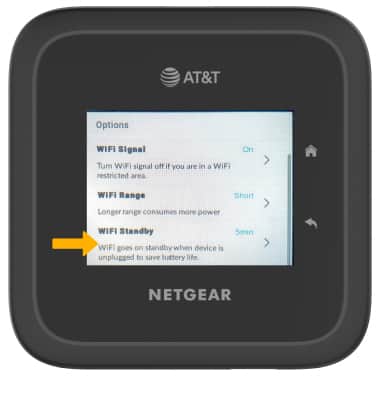
3. Selecciona WiFi Standby.
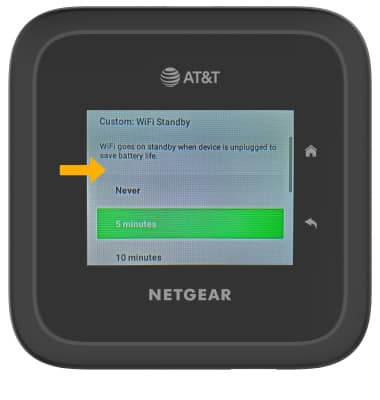
4. Selecciona el tiempo de espera de WiFi que desees.
Ajusta el rango de Wi-Fi
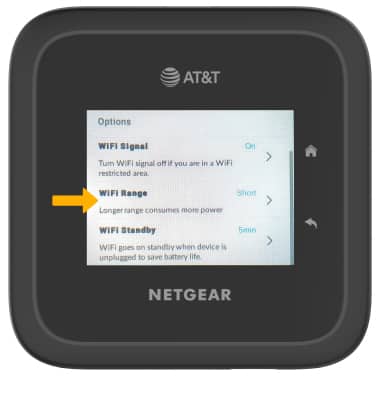
1. En la pantalla WiFi Options, selecciona WiFi Range.
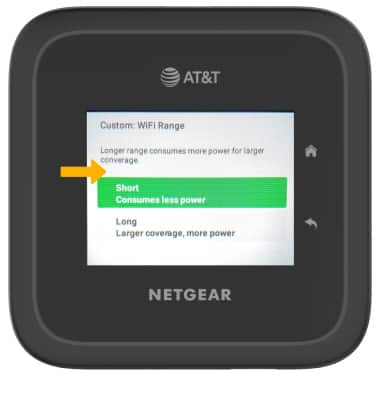
2. Selecciona la opción de alcance de WiFi que desees.
Cambia el brillo de la pantalla
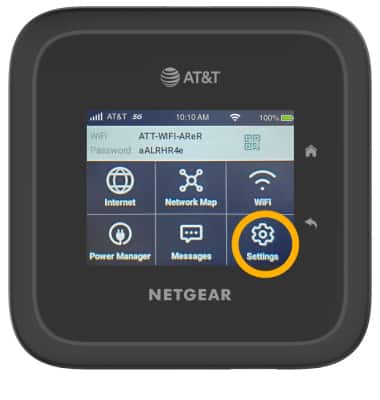
1. En la pantalla principal del dispositivo, selecciona Settings.
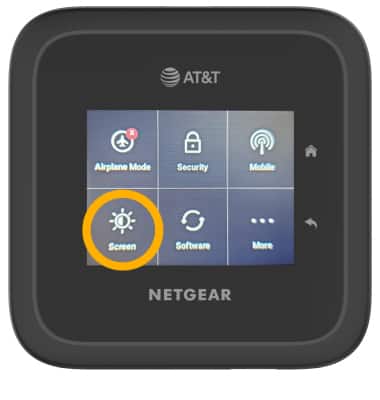
2. Selecciona Screen.
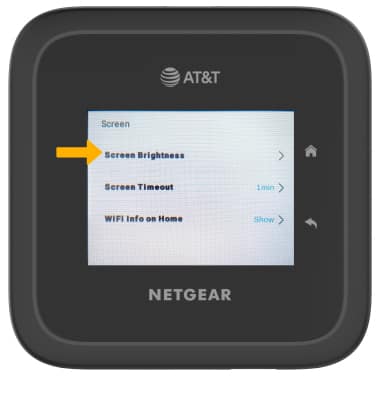
3. Selecciona Screen Brightness.
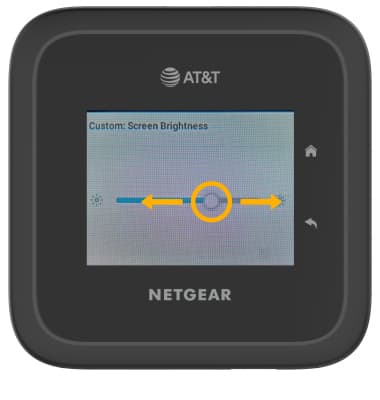
4. Selecciona y arrastra la barra deslizadora Brightness hacia la izquierda para bajar el brillo de la pantalla de manera manual.
Cambiar el tiempo de espera de la pantalla
1. En el menú Screen, selecciona Screen Timeout.
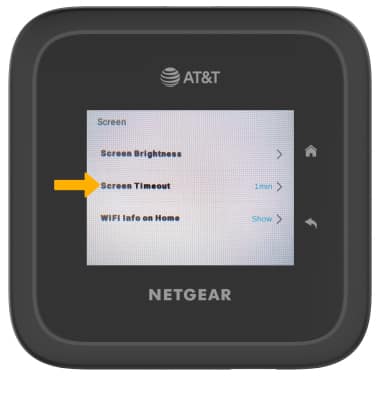
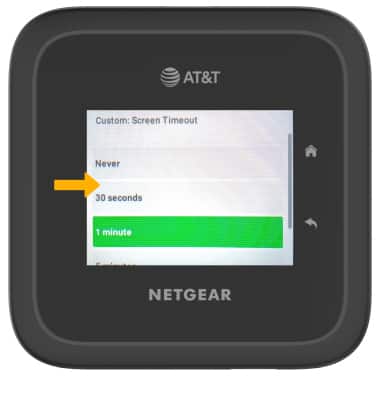
2. Selecciona la opción que desees.
Importante: Selecciona OK para confirmar.
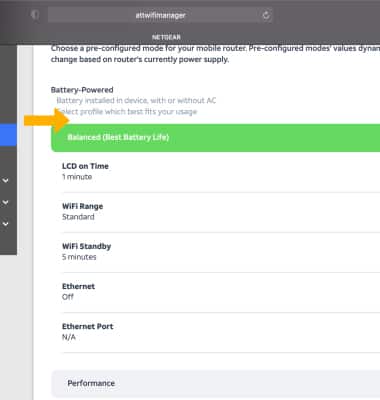
Power Manager
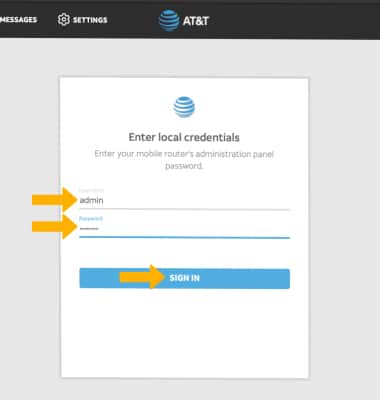
1. Desde el navegador web del dispositivo conectado, visita http://attwifimanager. Ingresa tu nombre de usuario y contraseña, luego haz clic en SIGN IN.
Importante: Corrobora que tu dispositivo esté conectado a la red Wi-Fi de Netgear Nighthawk. Para obtener más información, mira los tutoriales Conectar dispositivos a Wi-Fi o Conectar PC o Mac a Wi-Fi.
2. Haz clic en Settings, luego haz clic en General. Haz clic en Power Manager.
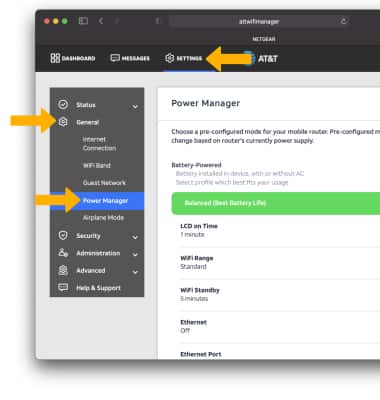
3. Haz clic en el perfil que desees.