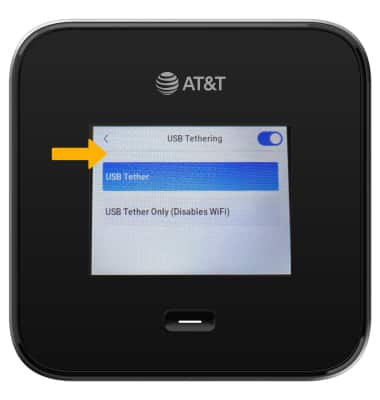
Anclaje USB
Anclaje USB
En este tutorial, aprenderás a hacer lo siguiente:
• Ajustar las configuraciones de anclaje • Desactivar Wi-Fi al anclar • Ajustar las configuraciones del puerto USB • Activar o desactivar el anclaje USB desde el dispositivo
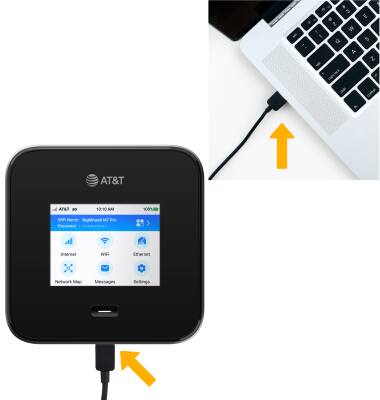
Introduce el extremo USB-C del cable USB-C en el puerto USB-C en la base del dispositivo. Coloca el extremo USB del cable USB-C en el puerto USB en la computadora.
Ajusta la configuración de anclaje
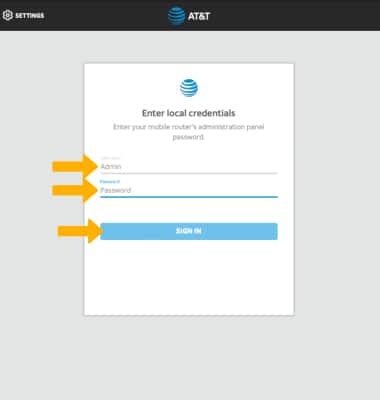
1. En el navegador de tu dispositivo, ingresa en http://attwifimanager o escribe 192.168.1.1 en la barra de búsqueda. Ingresa tu nombre de usuario y contraseña, luego selecciona SIGN IN.
Importante: corrobora que tu dispositivo esté conectado a la red Wi-Fi de Netgear Nighthawk M6. Para obtener más información, mira los tutoriales Conectar dispositivos a Wi-Fi o Conectar PC o Mac a Wi-Fi.
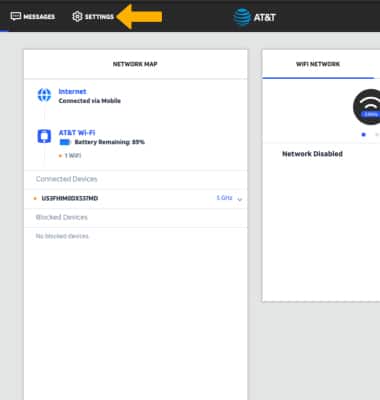
2. Selecciona SETTINGS en la parte superior de la página.
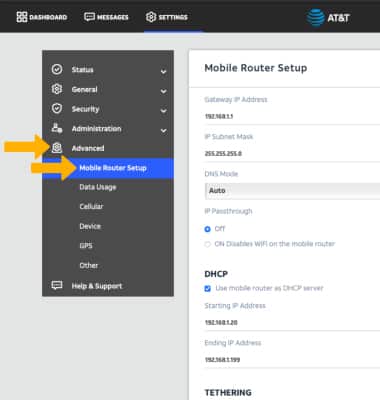
3. Selecciona Advanced y luego, Mobile Router Setup.
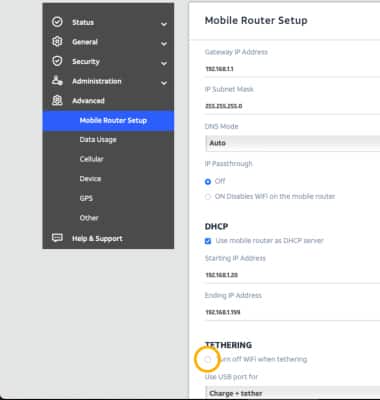
Desactiva el Wi-Fi cuando usas en anclaje
Selecciona la casilla "Turn off WiFi when tethering".
Ajusta las configuraciones del puerto USB
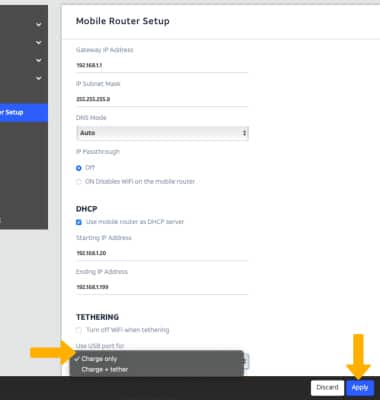
En la pantalla Mobile Router Setup, selecciona el menú desplegable Use USB port for y luego selecciona la opción deseada. Selecciona Apply para guardar los cambios.
Importante: Haz clic en Continue. Se reiniciará el dispositivo.
Activa o desactiva el anclaje USB desde el dispositivo
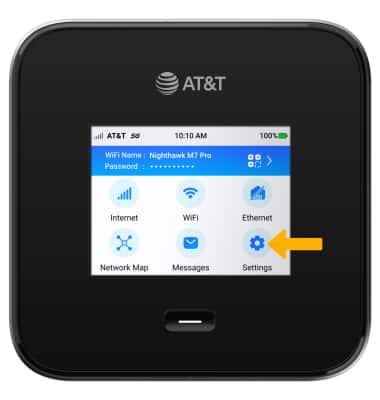
1. En la pantalla principal del dispositivo, selecciona Settings.
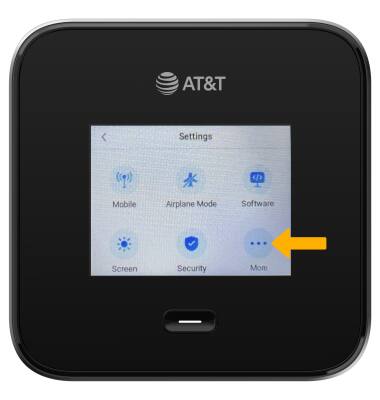
2. Selecciona More.
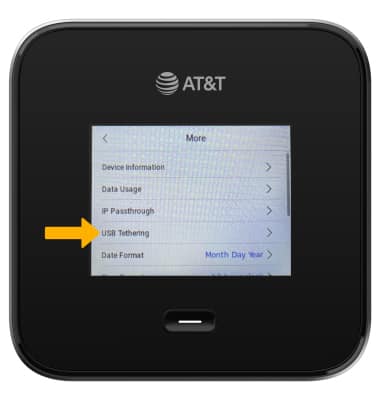
3. Selecciona USB Tethering.
4. Selecciona el interruptor USB Tethering para activar o desactivar el anclaje USB.
Importante: selecciona Continue. Se reiniciará el dispositivo.
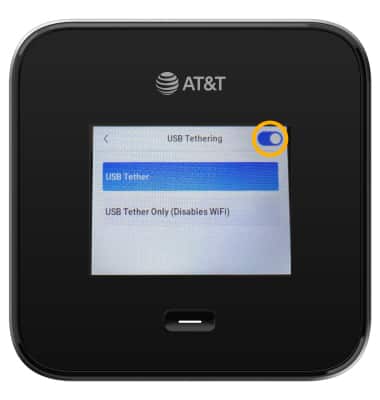
5. Selecciona la opción de anclaje USB que desees.
Importante: Selecciona Ok para confirmar.