Proteger mi dispositivo
Proteger mi dispositivo
Para obtener más información sobre cómo solicitar el desbloqueo de la pantalla para tu dispositivo móvil de AT&T para que pueda funcionar en otra red inalámbrica compatible, visita www.att.com/deviceunlock. Si tu dispositivo está bloqueado y te solicita un código PUK, haz clic aquí para obtener instrucciones sobre cómo obtener tu código PUK o PUK2.
En este tutorial, aprenderás a hacer lo siguiente:
• Configura el bloqueo de seguridad • Ingresa con el bloqueo de seguridad • Bloquear dispositivo • Cambiar el tiempo de espera de la pantalla de bloqueo
Configurar un bloqueo de pantalla
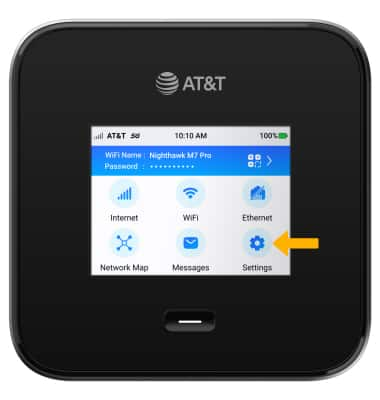
1. En la pantalla principal del dispositivo, selecciona Settings.
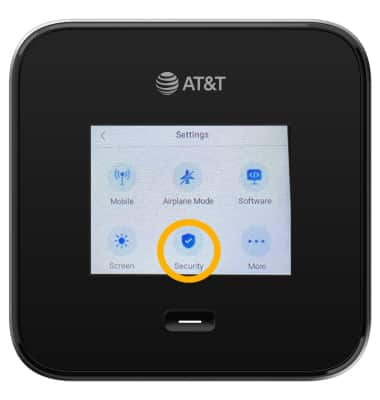
2. Selecciona Security.
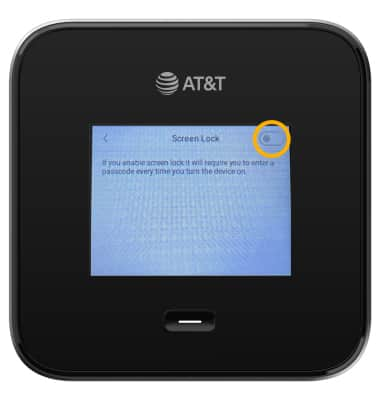
3. Selecciona Screen Lock.
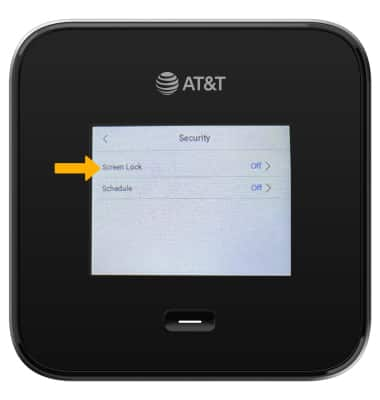
4. Seleccione el botón Screen Lock y siga las indicaciones para completar la configuración.
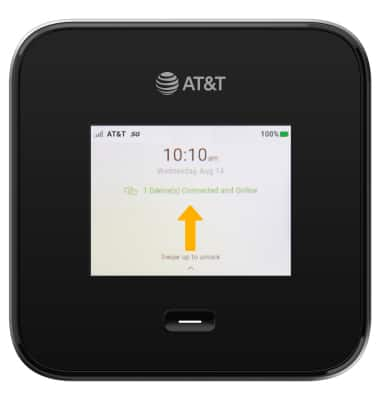
Ingresar con un bloqueo de pantalla
1. Deslízate hacia arriba desde la pantalla de inicio del dispositivo.
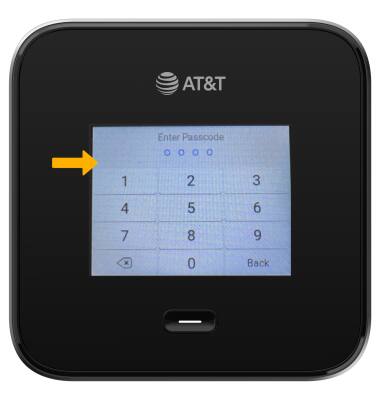
2. Ingresa el código personal del dispositivo.
Bloquea el dispositivo
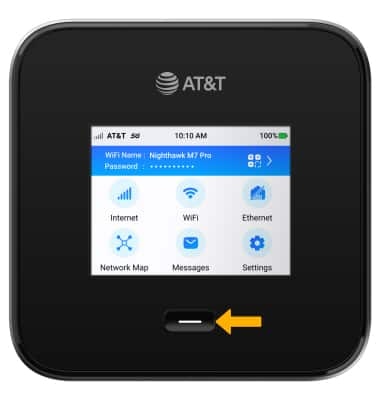
Oprime el botón de encendido en el frente del dispositivo.
Cambiar el dispositivo de bloqueo de pantalla
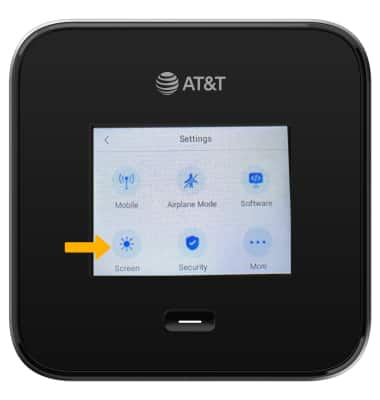
1. Desde la pantalla Settings, selecciona Screen.
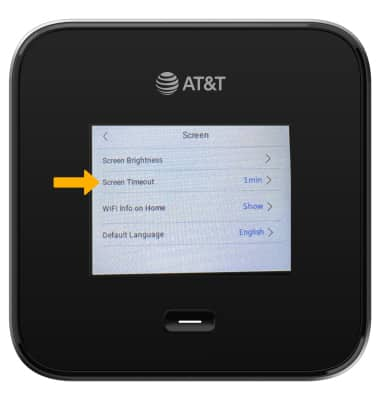
2. Seleccione Screen Timeout.
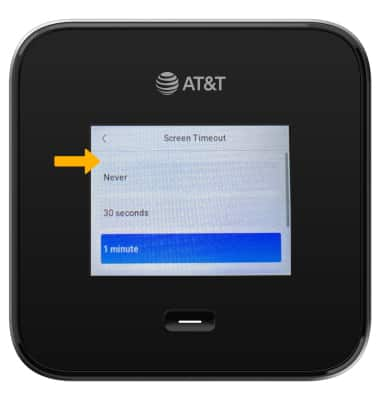
3. Seleccione la configuración deseada.
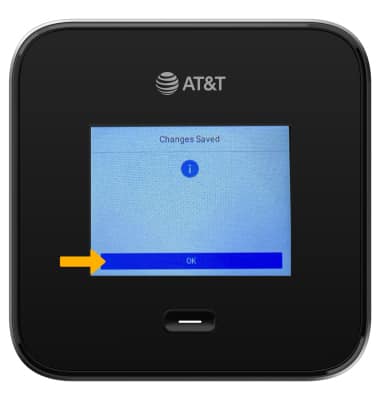
4. Selecciona OK.