Ver y administrar datos
Ver y administrar datos
En este tutorial, aprenderás a hacer lo siguiente:
• Establecer límite de uso de datos
• Ver uso de datos
• Acceder y editar la configuración del uso de datos
Establecer límite de uso de datos
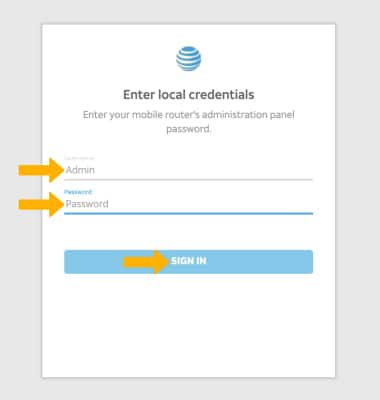
1. Desde el navegador de su dispositivo vaya a http://attwifimanager o escriba 192.168.1.1 en la barra de búsqueda. Ingresa tu nombre de usuario y contraseña, luego haz clic en SIGN IN.
Importante: Corrobora que tu dispositivo esté conectado a la red Wi-Fi de Netgear Nighthawk. Para obtener más información, consulta los tutoriales Conectar dispositivos a Wi-Fi o Conectar una PC o Mac a Wi-Fi.
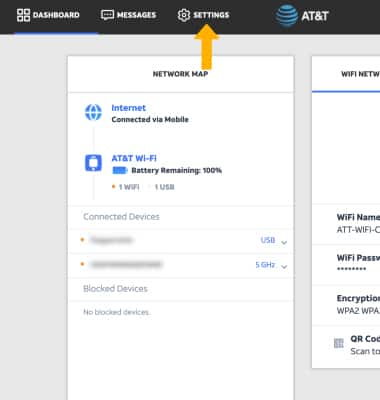
2. Haz clic en SETTINGS en la parte superior de la pantalla.
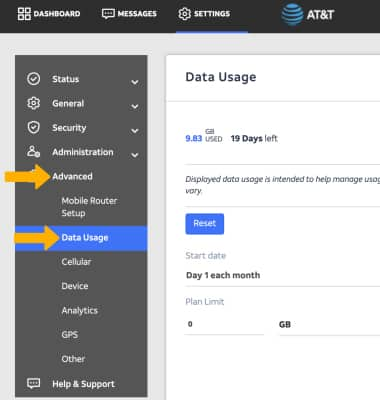
3. Haz clic en Advanced, luego haz clic en Data Usage.
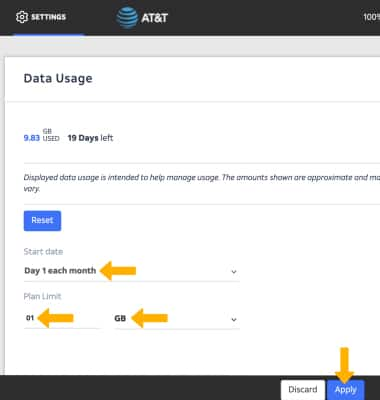
4. Ajusta Data limit settings como desees, luego haz clic en Apply.
Ver uso de datos
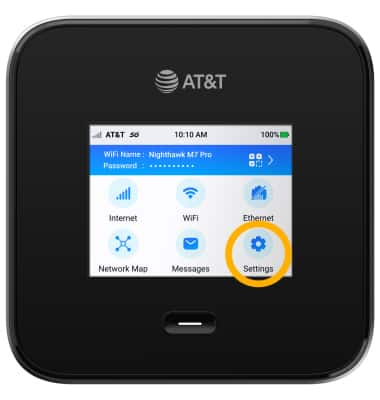
1. En la pantalla principal del dispositivo, selecciona Settings.
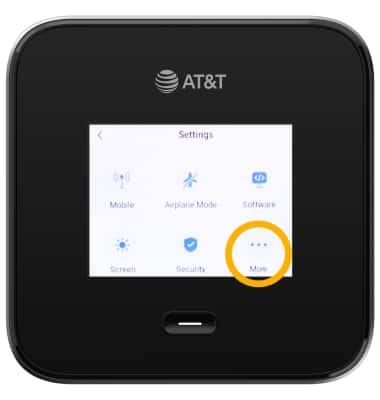
2. Selecciona More.
3. Selecciona Data Usage.
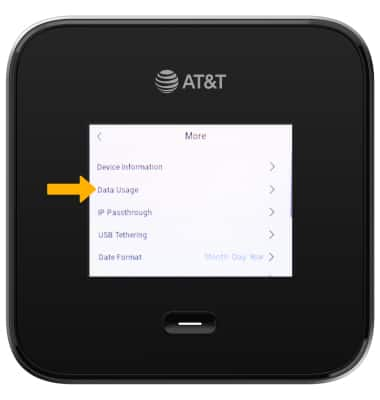
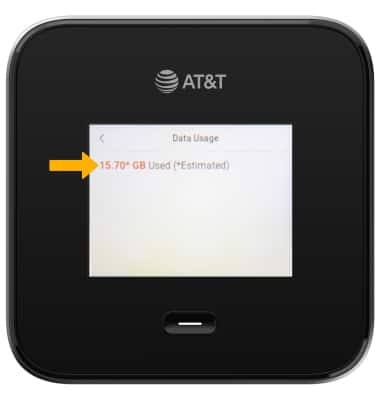
4. Se mostrará el uso de datos.
Acceder y editar la configuración del uso de datos
1. En la pantalla principal del dispositivo, selecciona Settings.
2. Selecciona Móvil.
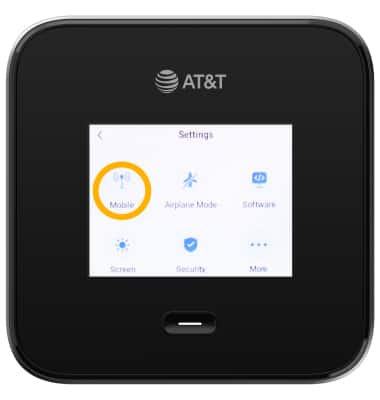
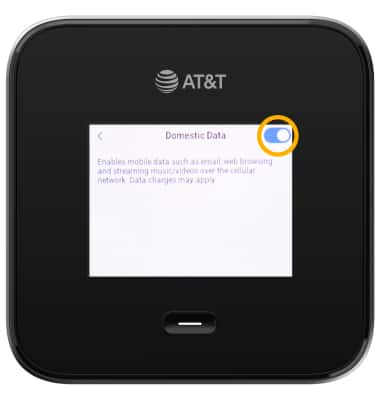
3. Para desactivar los datos nacionales o del servicio de roaming, selecciona la opción deseada.
Importante: En esta demostración, se seleccionará Domestic data.
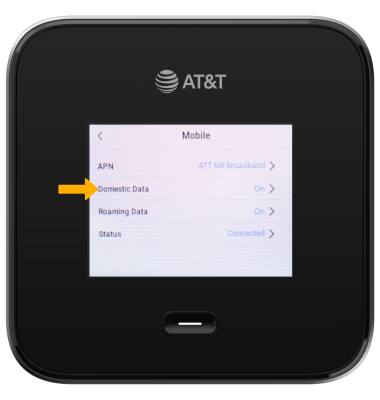
4. Seleccione el interruptor de datos nacionales.