Filtro de contenido
Filtro de contenido
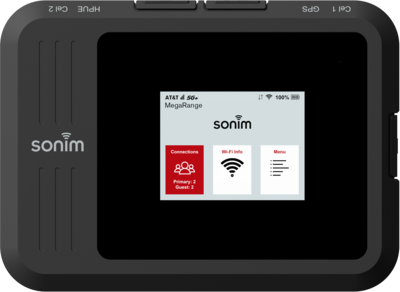
En este tutorial, aprenderás a hacer lo siguiente:
• Restringir el acceso a Internet para la aplicación
• Bloquea un sitio web
• Añadir o eliminar un dispositivo
Restringir el acceso a Internet para la aplicación
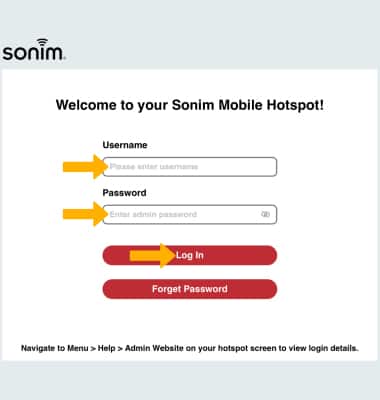
1. Desde el navegador de su dispositivo, vaya a http://sonim.mobilehotspot. Ingresa tu nombre de usuario y contraseña, luego haz clic en Ingresar.
Importante: Asegúrate de que tu dispositivo esté conectado a la red Wi-Fi de Sonim MegaConnect. Para obtener más información, visita los tutoriales Connect Devices to Wi-Fi o Connect PC o Mac to Wi-Fi. Si no ingresaste en la página del administrador web antes, la contraseña predeterminada será "admin". Es posible que se te indique que cambies la contraseña del administrador.
2. Haz clic en Settings.
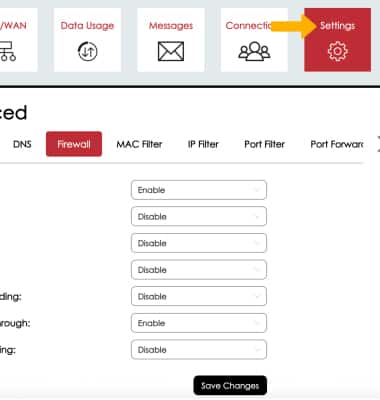
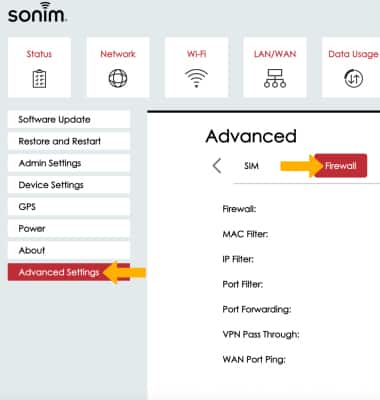
3. Haga clic en la configuración avanzada menú, luego haga clic en la pestaña Firewall.
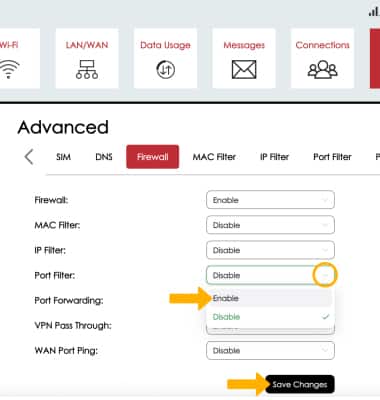
4. Haga clic en el menú desplegable junto a Port Filter. Haga clic en Habilitar y, a continuación, haga clic en Guardar cambios.
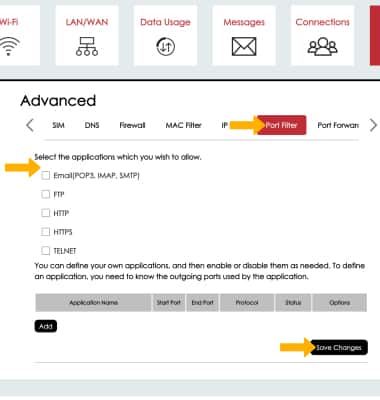
5. Haga clic en la pestaña Filtro de puertos. Edita las configuraciones deseadas, luego haz clic en Guardar cambios.
Bloquea un sitio web
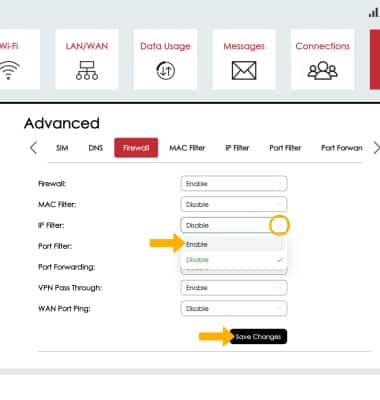
1. En la pestaña Firewall, haga clic en el menú desplegable junto a FILTRO IP. Haga clic en Habilitar y, a continuación, haga clic en Guardar cambios.
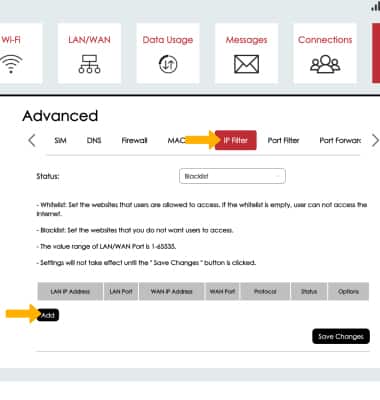
2. Para bloquear un sitio web, haga clic en la pestaña Filtro IP, luego haga clic en Agregar. Nota: Asegúrese de que el estado esté configurado en Lista negra.
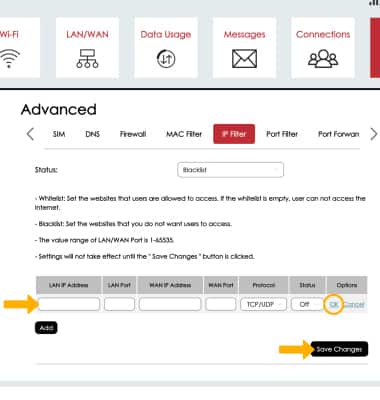
3. Introduzca los detalles del sitio web.Cuando termines, haz clic en Aceptar y luego haz clic en Guardar cambios.
Añadir o eliminar un dispositivo
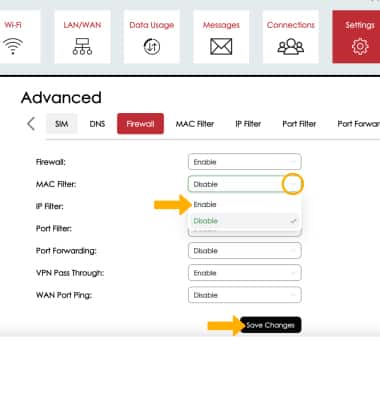
1. En la pestaña Firewall, haga clic en el menú desplegable junto a FILTRO MAC. Haga clic en Habilitar y, a continuación, haga clic en Guardar cambios.
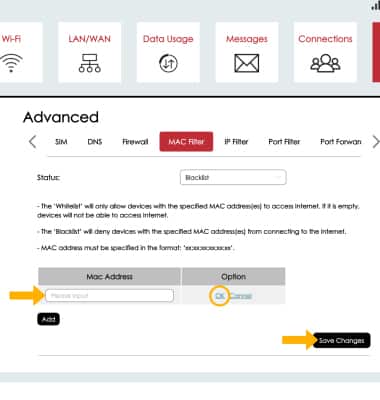
2. Haga clic en la pestaña FILTRO MAC. Configura el estado del filtro MAC deseado, luego haz clic en Add. Importante: Blacklist evitará que los dispositivos con la(s) dirección(es) MAC especificada(s) se conecten a Internet. La lista blanca solo permitirá que los dispositivos con la(s) dirección(es) MAC especificada(s) accedan a Internet. Si la lista blanca está vacía, los dispositivos no podrán acceder a Internet.
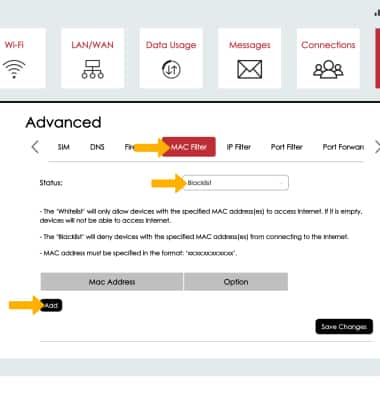
3. Introduzca la dirección MAC del dispositivo.Cuando termines, haz clic en Aceptar y luego haz clic en Guardar cambios. Importante: Para eliminar un dispositivo, haz clic en Delete al lado del dispositivo deseado.