Funcionalidades avanzadas de foto y video
Funcionalidades avanzadas de foto y video
En este tutorial, aprenderás a hacer lo siguiente:
• Obtén acceso a los modos de la cámara
• Personaliza las configuraciones de foto y video
• Corta una foto
• Acceder a los filtros de la cámara
• Añadir una marca de agua
Obtén acceso a los modos de la cámara
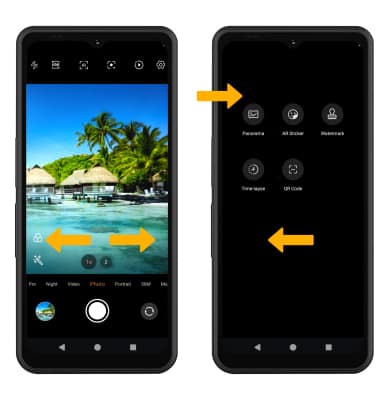
Desde la aplicaciónCamera, deslízate hacia la izquierda o la derecha para tener acceso a PORTRAIT o PRO. Deslízate hacia la izquierda hasta MORE para tener acceso a modos como PANORAMA y TIMELAPSE.
Importante: PORTRAIT te permite resaltar el sujeto de una foto al desenfoque el fondo. PROte permite tomar fotos en modo manual.PANORAMA te permite crear fotos más amplias al unir varias fotos. TIMELAPSEte permite crear videos con intervalos. No todas estas opciones están disponibles cuando usas la cámara delantera.
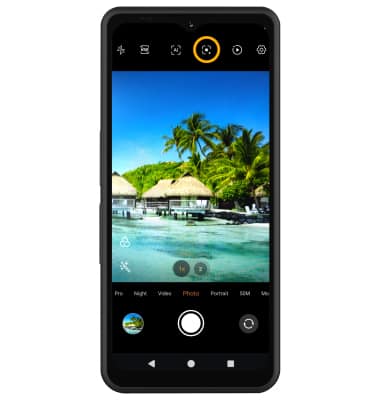
Para tener acceso a Google Lens, selecciona el ícono Google Lens y después sigue las indicaciones para usar.
Personaliza las configuraciones de foto y video
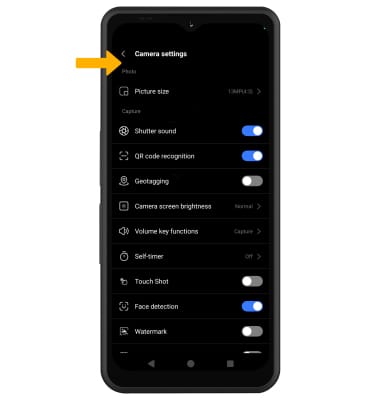
En la aplicación Camera, selecciona el

ícono Settings. Ajusta las configuraciones según los desees.
Corta una foto
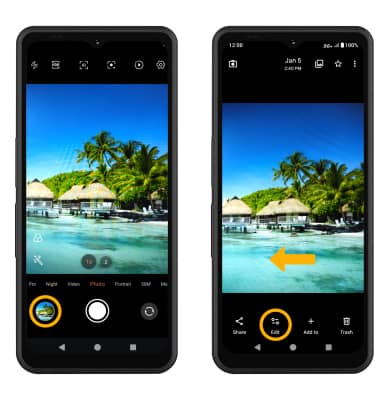
1. En la aplicación Camera, selecciona el ícono Gallery. Deslízate hacia la izquierda hasta la foto deseada, luego selecciona Edit.
Importante: Como alternativa, desde la pantalla principal, selecciona el  Aplicación Photosy luego selecciona la foto deseada.
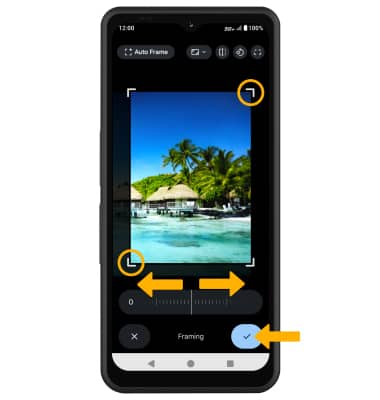
2. Selecciona Crop. Selecciona y arrastra crop corners para recortar como lo desees, luego selecciona el ícono Checkmark.
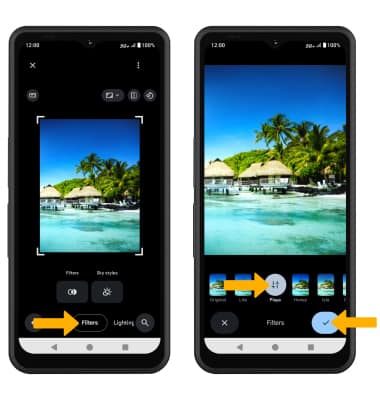
Acceder a los filtros de la cámara
1. En la pantalla Editar, seleccione Herramientas, luego deslízate hacia la izquierda y seleccione Filtros.
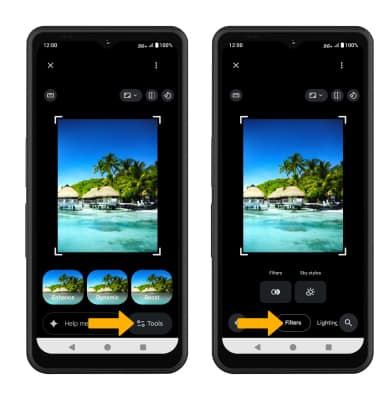
2. Seleccione Filtros. Selecciona el filtro que desees, luego selecciona el ícono Checkmark.
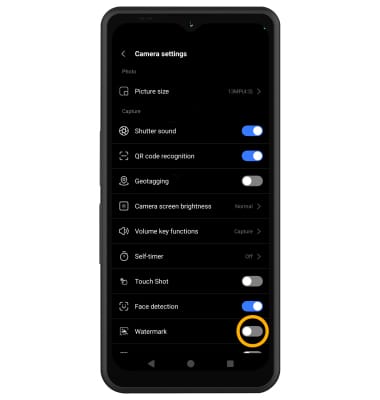
Añadir una marca de agua
En la pantalla Camera settings, selecciona el botón Watermark.