Administra el horario de pantalla de tu hijo y las asignaciones de tiempo
Administra el horario de pantalla de tu hijo y las asignaciones de tiempo
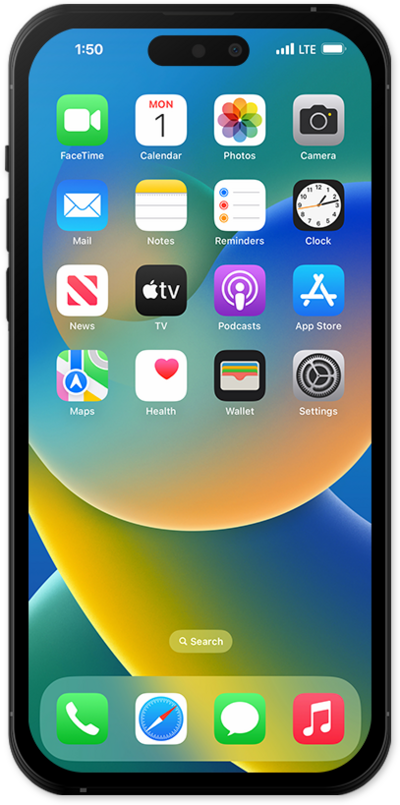
Desde la aplicación Settings, desplázate y toca Screen Time.
Ve hasta Family, luego selecciona tu hijo.
Tu hijo debe formar parte de tu familia Apple para administrar las configuraciones de tiempo de pantalla desde tu dispositivo.
Desde esta pantalla, puedes usar los controles en la parte superior para tomar medidas rápidamente: pausar su dispositivo, permitir el uso ilimitado o cambiar su programación con solo un toque.
Para consultar la actividad de screen time de tu hijo de un vistazo, toca el gráfico de uso.
Aquí puedes ver su tiempo de pantalla por día o semana, junto con sus aplicaciones y sitios web más usados, que te ofrecen una vista rápida de cómo están pasando el tiempo en su dispositivo.
Toca hacia atrás, luego desplázate y toca Screen Time Schedule.
Screen Time Schedule te permite controlar qué categorías de asignación de tiempo están disponibles en diferentes momentos del día. Las aplicaciones y contactos siempre permitidos permanecen accesibles.
Revisa los horarios de días de semana y fines de semana. Toca una ventana de tiempo para hacer cambios o toca Add Time Window para crear una nueva.
Toca Back, luego toca Time Allowances.
Las asignaciones de tiempo te permiten administrar cuánto tiempo tu hijo puede usar categorías de aplicaciones y sitios web, como entretenimiento, juegos y redes sociales.
Ajusta la asignación de tiempo compartido o usa los controles junto a una categoría para ajustar su tiempo disponible.
Toca Administrar categorías para elegir qué categorías están incluidas en las asignaciones de tiempo de tu hijo.
Toca hacia atrás, luego desplázate y toca Manage Screen Time.
Desde aquí, puedes personalizar las notificaciones de Screen Time, cambiar el código personal de Screen Time de tu hijo o dejar de administrar las funcionalidades de Screen Time.
¡Completaste los pasos!
