Configurar una SIM doble desde un código QR eSIM
Configurar una SIM doble desde un código QR eSIM
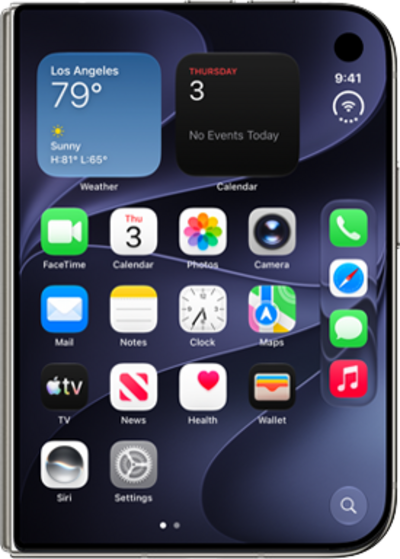
Within the Settings app, tap Cellular.
Suponiendo que tu compañía telefónica te haya dado un código QR para activar la eSIM para tu nuevo plan móvil, ten ese código listo para escanear. Cellular puede denominarse datos móviles o datos móviles en tu dispositivo.
Scroll to and tap Add eSIM.
Tus opciones pueden diferir de lo que se muestra.
Selecciona Scan QR Code y toca Continue.
Toca Scan QR code otra vez.
Coloca el código QR proporcionado por tu compañía telefónica dentro del marco de la cámara.
Puedes tocar Enter Details Manually si tu compañía telefónica no proporcionó un código QR. El resto de este tutorial dará por hecho que escaneaste un código QR con tu dispositivo.
Toca Continuar.
Tu dispositivo comenzará a activar tu nueva eSIM. Este proceso puede demorar varios minutos.
Once your cellular plan has been activated, tap Continue to begin setting your Dual SIM preferences.
Selecciona las etiquetas que prefieras para cada línea y luego toca Continue.
Al elegir las etiquetas para tus planes móviles, es más fácil elegir el plan adecuado para llamadas y mensajes, o cuando seleccionas un plan predeterminado y un número para usar con contactos específicos. Tus planes deben tener etiquetas diferentes para poder continuar.
Selecciona un plan predeterminado para llamadas y mensajes. Tap Continue to choose one for iMessage and FaceTime.
Aún puedes cambiar qué plan usar antes de enviar un mensaje o hacer una llamada telefónica. Las etiquetas coincidirán con lo que hayas establecido en el paso anterior.
Selecciona el plan y el número predeterminados para usar para los datos móviles. Toca Done para completar la configuración de la eSIM.
Cuando estás en una llamada en una línea, tu dispositivo puede usar tu otra línea para obtener datos si habilitas Allow Cellular Data Switching.
¡Completaste los pasos!
