Configurar Screen Time como padre
Configurar Screen Time como padre
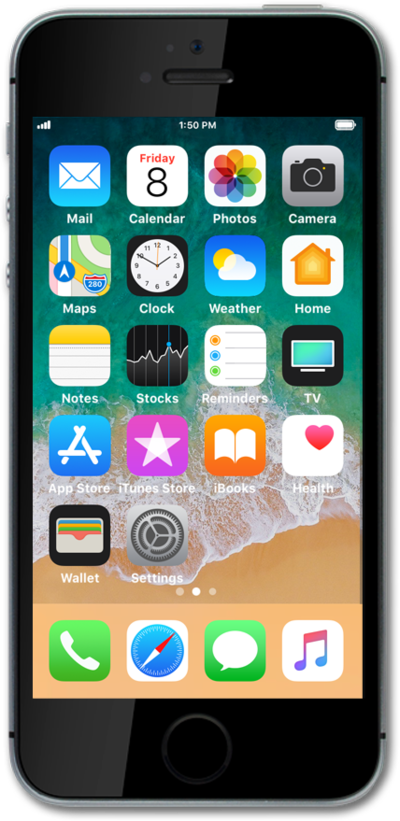
Desde la pantalla de inicio, toca Settings.
Toca Screen Time.
Ve hasta el miembro de la familia para el que quieres configurar Screen Time.
Selecciona el miembro de la familia para el que te gustaría configurar Screen Time.
Toca Turn On Screen Time.
Con Screen Time, puedes limitar cuándo puedes acceder a ciertas aplicaciones en tus dispositivos iOS. Durante este tiempo, solo estarán disponibles las aplicaciones que selecciones y las llamadas telefónicas. Estas configuraciones se aplicarán a todos tus dispositivos que comparten el mismo ID de Apple.
Toca Continuar.
Toca Start.
Ve hasta la rueda del tiempo.
Selecciona tu hora de inicio preferida.
Toca End.
Selecciona tu hora de finalización preferida.
Toca Set Downtime.
Selecciona una categoría de aplicación.
Puedes seleccionar varias categorías de aplicaciones o tocar Show All Categories.
Ve hasta Time Amount.
Toca Set.
Ve hasta la rueda del tiempo.
Selecciona una duración de tiempo.
Toca Set App Limit.
Toca Continuar.
Con Screen Time, puedes establecer restricciones para contenido, cambios en las configuraciones de la cuenta y más. Estas configuraciones se aplicarán a todos tus dispositivos que comparten el mismo ID de Apple.
Ingresa un código personal.
Para tener acceso a estas funcionalidades, deberás configurar un código personal de Screen Time. Esto es diferente de tu código personal de bloqueo de pantalla.
Confirma tu código personal.
En esta siguiente pantalla, podrás configurar el tiempo de inactividad personalizado, límites de aplicaciones y restricciones de contenido para una cuenta individual en tu plan Family Sharing.
¡Completaste los pasos!
