
• Accede a las herramientas de Digital Wellbeing
• Activa o desactiva Focus mode
• Configura los límites de tiempo de la aplicación
• Activa o desactiva Bedtime mode
• Activar o desactivar Do not Disturb
Accede a las herramientas de Digital Wellbeing
1. Desplázate hacia abajo desde la barra de notificaciones, luego selecciona el  ícono Settings.
2. Selecciona Digital Wellbeing and parental controls.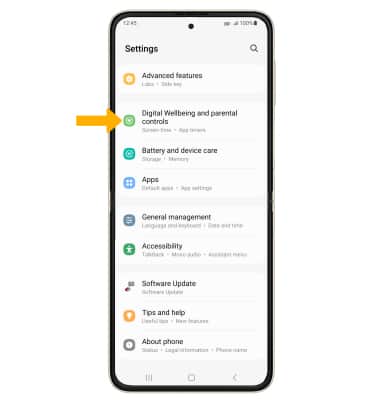
3. Se mostrará el uso de la aplicación.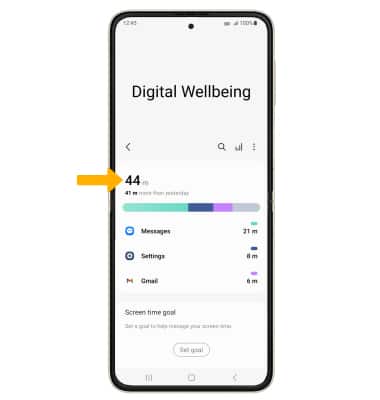
Activa o desactiva Focus mode
1. Desde la pantalla de configuración, selecciona Modes and Routines y a continuación la opción deseada o el ícono Add.
Importante: Para este tutorial se seleccionó Work .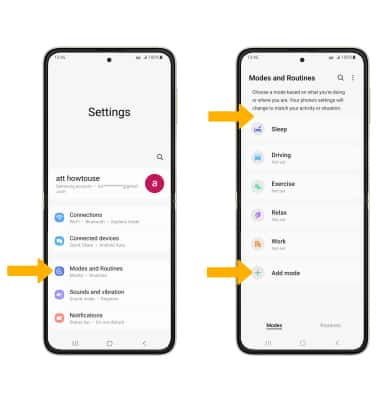
2. Selecciona Start. Selecciona la condición deseada para activar el modo de foco y sigue las indicaciones para editar las configuraciones como lo desees. Cuando finalices, selecciona Next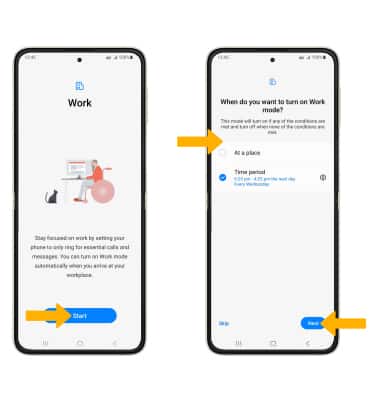
3. Edita las configuraciones de Do not disturb como lo desees y luego selecciona Next. No recibirás llamadas o notificaciones de aplicaciones cuando el dispositivo esté en modo No molestar. Para permitir notificaciones de ciertas aplicaciones, selecciona App notifications. Selecciona el ícono Add apps. Selecciona las aplicaciones que desees y luego Done.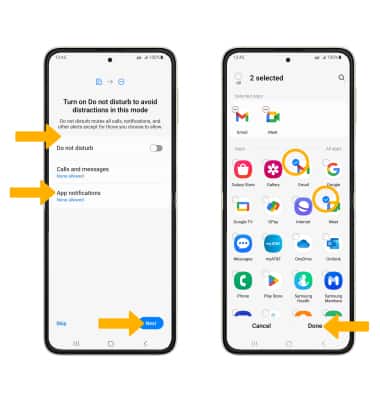
4. Edita las configuraciones como prefieras y selecciona Done.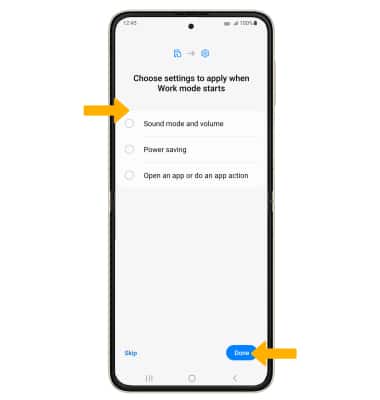
5. Para activar manualmente el modo Focus, selecciona Turn on. Para desactivar el modo Focus, selecciona Turn off.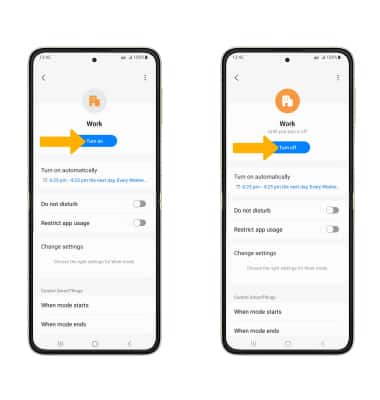
Configura los límites de tiempo de la aplicación
1. En la pantalla Digital Wellbeing & parental controls, selecciona App timers. 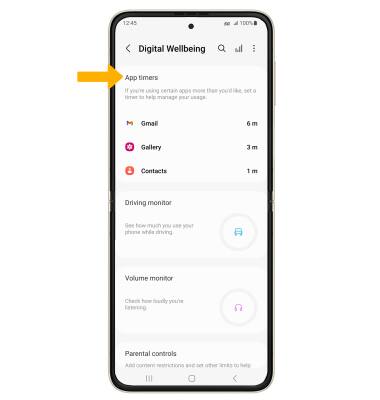
2. Selecciona el ícono Timer al lado de la aplicación deseada, luego edita el temporizador como desees. Selecciona Listo cuando termines.
Importante: los temporizadores no están disponibles para ciertas aplicaciones del sistema. 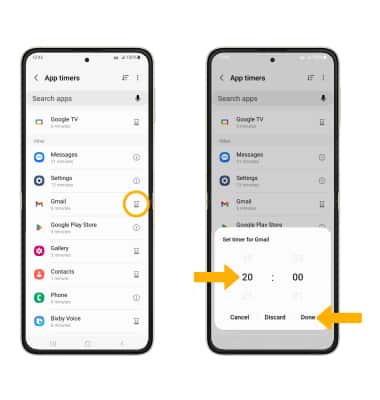
3. Para eliminar un temporizador, selecciona el ícono Timer al lado de la aplicación deseada, luego selecciona Discard.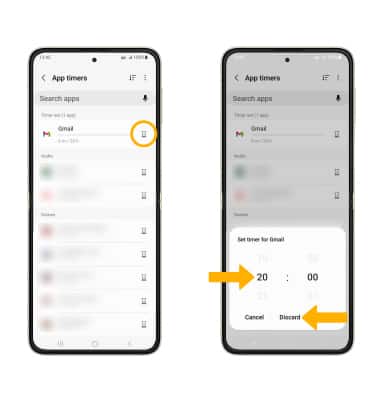
Activa o desactiva Bedtime mode
1. En la pantalla Modes and Routines, selecciona Sleep, luego selecciona Start.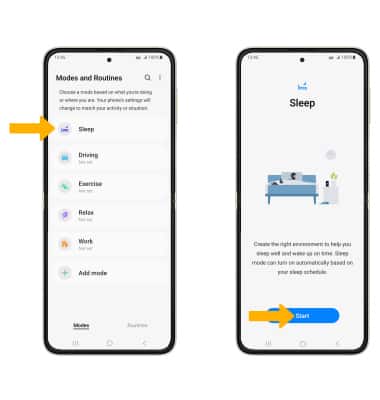
2. Selecciona el horario deseado para dormir y despertarse y luego selecciona Next.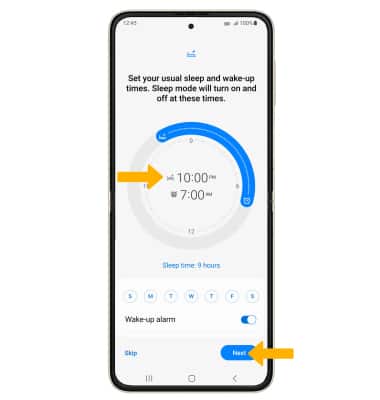
3. Edita las configuraciones de Do not disturb como lo desees y luego selecciona Next.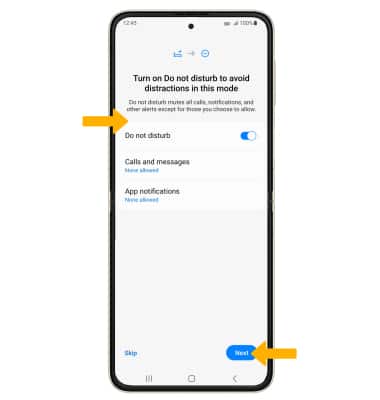
4. Edita la configuración del modo Sleep según desees y luego selecciona Done.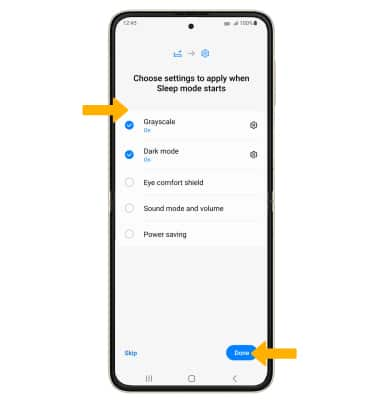
5. Para activar manualmente el modo Sleep, selecciona Turn on. Para desactivar el modo Sleep, selecciona Turn off.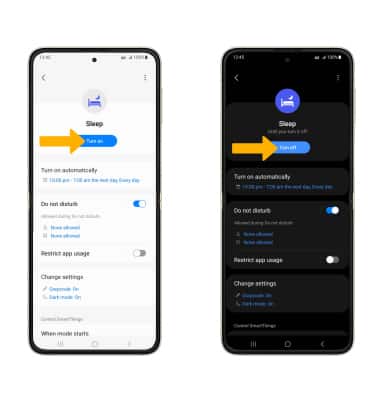
Activar o desactivar Do not Disturb
Deslízate hacia abajo desde la barra de notificaciones con dos dedos, luego deslízate hacia la izquierda. Selecciona  ícono Do not disturb.