 Se recomienda que inicies sesión en una cuenta Samsung para aprovechar al máximo las Bixby Routines.
En este tutorial, aprenderás a hacer lo siguiente:
• Obtener acceso a Bixby Routines
• Añadir una rutina
• Desactivar o activar una rutina
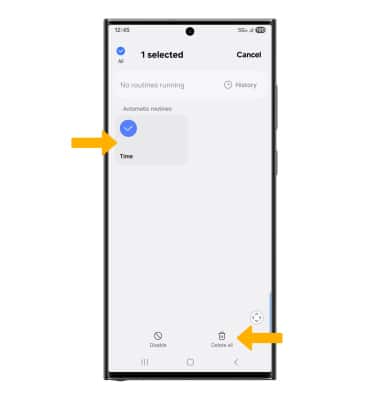
• Eliminar una rutina
• Obtener acceso a las configuraciones de Bixby Routine
Obtener acceso a Bixby Routines
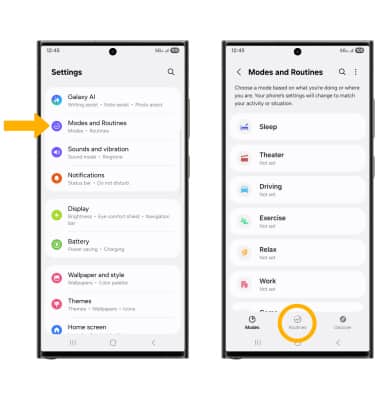
Desliza hacia abajo desde la esquina superior derecha de la pantalla y luego selecciona el  ícono Settings. Selecciona Modes and Routines y luego la pestaña Routines.
Añadir una rutina
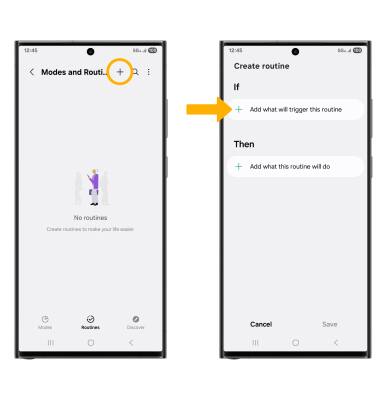
1. Selecciona el ícono Add , luego selecciona el ícono Add debajo de If para añadir una activación a la rutina.
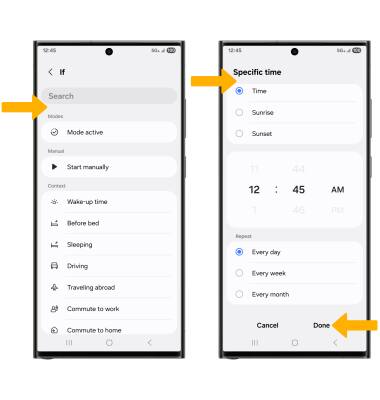
2. Selecciona el activador que deseas. Edita las configuraciones como desees, luego selecciona Done.
Importante: Para este tutorial, se seleccionó Specific time.
3. Selecciona el ícono Add debajo de Then para elegir lo que tiene que hacer la rutina.
Importante: Para añadir otro activador, selecciona el  ícono Add condition debajo de If y sigue las indicaciones. Para eliminar un activador, selecciona el
  ícono Remove.
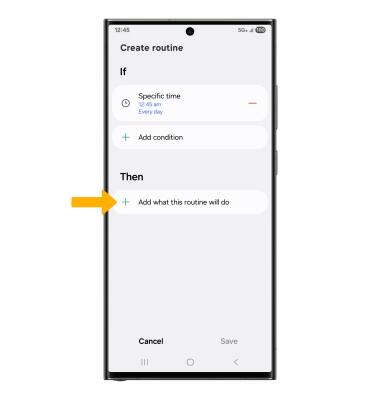
4. Selecciona la acción que desees. Edita las configuraciones como quieras y luego selecciona Done cuando termines.

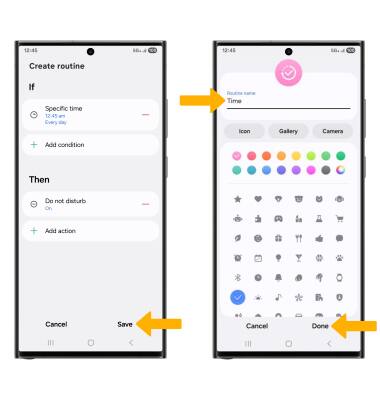
5. Cuando termines, selecciona Save. Ingresa el nombre de la rutina que desees y luego selecciona Done.
Desactivar o activar una rutina
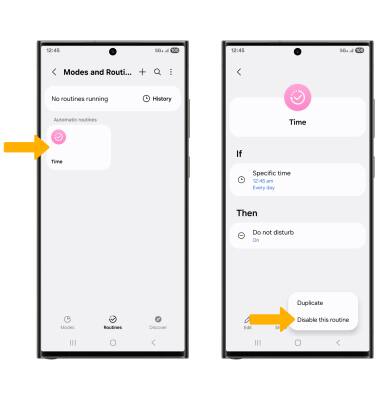
1. Cuando creas la rutina, se activa automáticamente. Para desactivar, selecciona la rutina que deseas.Selecciona  ícono More, luego selecciona Disable this routine.
Importante: Se te indicará que selecciones Disable para confirmar.
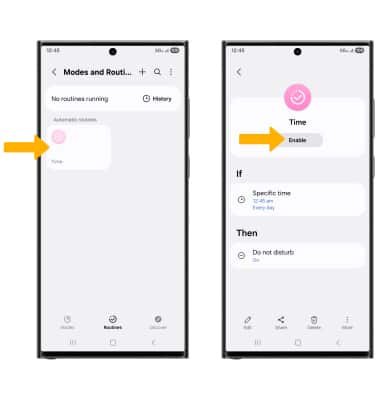
2. Para volver a habilitar una rutina, selecciona la rutina desactivada deseada, luego selecciona Enable
Eliminar una rutina
Mantén oprimido la(s) rutina(s) deseada(s), luego selecciona el ícono Delete.
Importante: Se te indicará que selecciones Delete otra vez para confirmar.
Obtener acceso a las configuraciones de Bixby Routine
Selecciona ícono Menu, luego selecciona Settings. Edita las configuraciones según lo desees.
