 Samsung Note solo corresponde para el Samsung Galaxy S23 Ultra.
En este tutorial, aprenderás a hacer lo siguiente:
• Accede a Samsung Notes
• Crea una nota
• Compartir una nota
• Elimina una nota
• Ajusta las configuraciones de Samsung Notes
Accede a Samsung Notes
Deslízate hacia arriba desde el centro de la pantalla principal para tener acceso a la bandeja Apps, luego selecciona la  aplicación Samsung Notes.
Importante: Samsung Notes combina la experiencia de notas reales a través de la escritura a mano en texto con la conveniencia de la sincronización automática y la sencilla gestión de carpetas. Samsung Note te permite importar y tomar notas en PDF y compartir cuadernos con tus contactos.
Crea una nota
 ícono Menu >
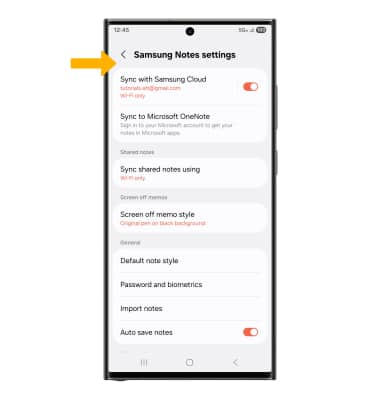
  ícono Settings > edita las configuraciones según lo desees.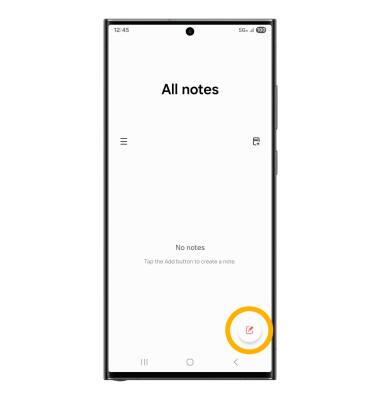
2. Para obtener acceso al teclado y escribir una nota, selecciona la zona de la pantalla que desees.
Importante: para cambiar el estilo, color y tamaño del texto, selecciona el ícono que desees en la parte inferior de la pantalla.
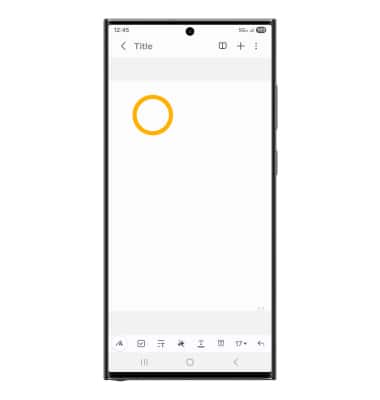
3. Para escribir sobre la pantalla, selecciona el ícono Write luego usa tu S pen para escribir en la pantalla. Para cambiar el estilo y el color de la escritura, selecciona el ícono Pen y edita la configuración como quieras.
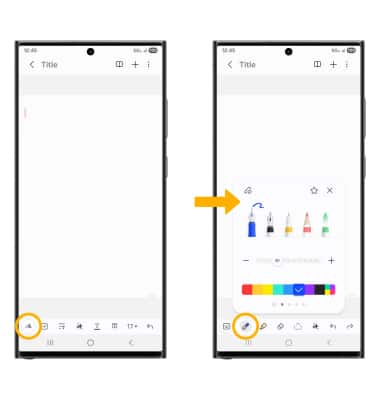
4. Cuando termines, selecciona la flecha para atrás para salir de la nota. Las notas se guardarán automáticamente en Samsung Note. Para guardar una nota en otra ubicación selecciona el
 ícono Menu > Save as file > selecciona la opción de archivo deseada > ve a la ubicación de guardado deseada > Done > ingresa el nombre del memo que desees, luego selecciona Save.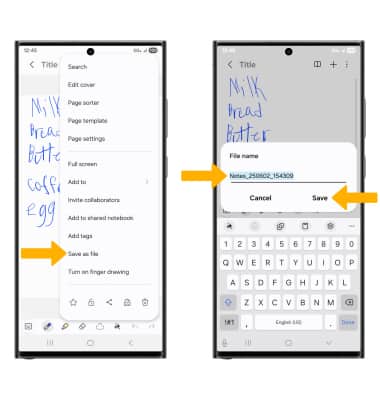
Compartir una nota
Para compartir una nota, desde la nota que desees selecciona el ícono Menu > ícono Share > selecciona la opción de archivo deseada, luego selecciona las indicaciones para compartir tu nota.
Elimina una nota
En la pantalla de Samsung Notes, mantén seleccionada la nota deseada y luego selecciona Delete. Selecciona Move to Trash para confirmar.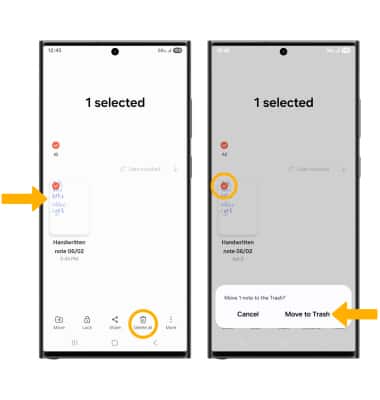
Ajusta las configuraciones de Samsung Notes
1. En la pantalla Samsung Notes, selecciona More y luego selecciona el ícono Settings.
2. Edita las configuraciones según desees.