En este tutorial, aprenderás a hacer lo siguiente:
• Cambiar el tamaño de la imagen
• Activar o desactivar el flash
• Configurar un cronómetro
• Activar o desactivar el sonido del obturador
• Usar comandos de voz
• Activar o desactivar la marca de agua
• Activar o desactivar el autofoco del seguimiento
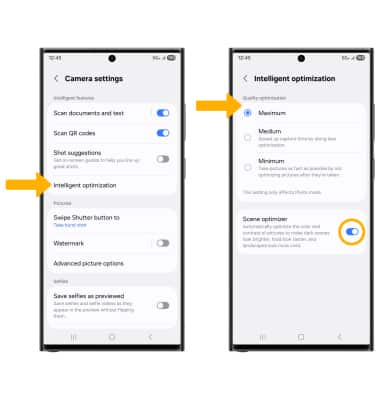
• Acceder y editar las configuraciones de optimización inteligente
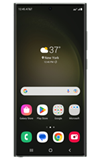
Para tener acceso a las configuraciones de la cámara, en la pantalla principal, selecciona la  aplicación Camera >
  ícono Quick control >
  ícono Settings.
Cambiar el tamaño de la imagen
Desde la pantalla Camera, selecciona el ícono Quick control. Selecciona el  ícono Ratio, luego selecciona la opción que desees.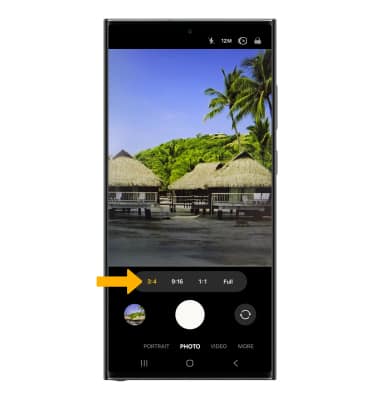
Activar o desactivar el flash
Desde la pantalla Camera, selecciona el ícono Quick control. Selecciona el  ícono Flash, luego selecciona la opción que desees.
Configurar un cronómetro
Desde la pantalla Camera, selecciona el ícono Quick control. Selecciona el  ícono Timer, luego selecciona la opción que desees.
Activar o desactivar el sonido del obturador
Desde la pantalla de configuraciones de Camera, desplázate y selecciona el botón Shutter sound.
Usar comandos de voz
Los controles de voz te permiten tomar fotos al decir "Smile", "Cheese", "Capture" o "Shoot", o grabar videos al decir "Record Video". Para tener acceso a las configuraciones del control por voz, en la pantalla Camera settings, selecciona Shooting methods y luego selecciona el botón Voice commands. 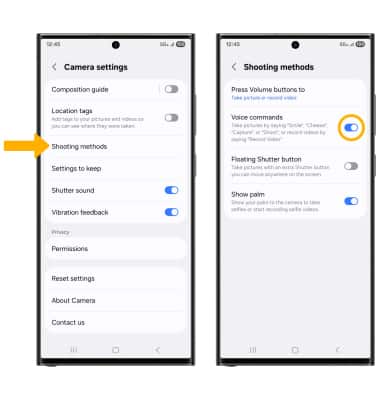
Activar o desactivar la marca de agua
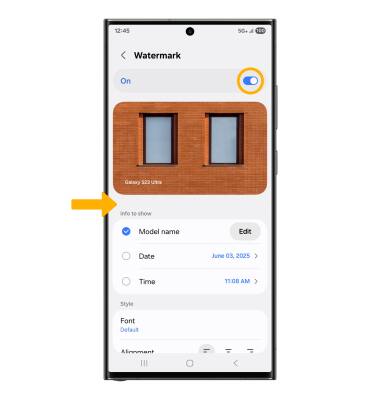
1. Para añadir una marca de agua a las fotos que tomas, en la pantalla Camera Settings, selecciona Watermark. 
2. Selecciona el botón Watermark para activar o desactivar, luego edita la configuración de la marca de agua según lo desees.
Activar o desactivar el autofoco del seguimiento
El autofoco de seguimiento permite que la cámara posterior se mantenga enfocada en un objeto seleccionado automáticamente cuando se mueve. Para activar o desactivar esta configuración, desde la pantalla Camera Settings, selecciona el interruptor Tracking auto focus.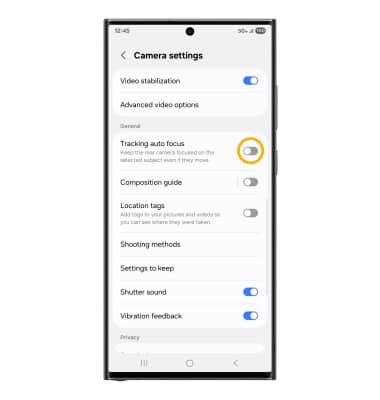
Acceder y editar las configuraciones de optimización inteligente
Para acceder y editar las configuraciones de optimización inteligente, desde la pantalla Camera Settings, selecciona Intelligent optimization. Selecciona la opción de optimización de calidad deseada. Para habilitar la optimización de escena, selecciona el interruptor Scene optimizer.
Importante: El optimizador de escena optimiza automáticamente el color y el contraste de las imágenes para que las escenas oscuras luzcan más brillantes, los alimentos se vean más sabrosos y los paisajes se vean más vívidos.
Consejos
MÉTODOS ALTERNATIVOS PARA ACCEDER A LA CÁMARA: oprime el botón lateral dos veces o, desde la pantalla de bloqueo, deslízate hacia arriba desde la ícono Camera.
CAMBIAR LOS MODOS DE LA CÁMARA: desde la aplicación Camera, deslízate hacia la izquierda hasta MORE para acceder a los diferentes modos de cámara.