
En este tutorial, aprenderás a hacer lo siguiente:
• Tener acceso a la bandeja de entrada del correo electrónico
• Escribir un correo electrónico
• Actualizar la bandeja de entrada/ver un correo electrónico
• Acceder a las opciones de correo electrónico
Cuando recibes un nuevo correo electrónico de Gmail, el  ícono Gmail aparecerá en la barra de notificaciones.
Tener acceso a la bandeja de entrada del correo electrónico
En la pantalla principal, deslízate hacia arriba desde el centro de la pantalla para acceder a la bandeja Apps, luego selecciona la  aplicación Gmail. Si tienes varias cuentas de correo electrónico en el dispositivo, selecciona el ícono Account y luego selecciona la cuenta que desees.
Importante: Para ver todos los correos electrónicos en una bandeja de entrada, selecciona el  ícono Menu > All inboxes.
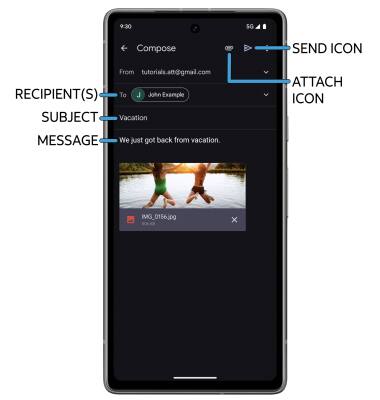
Escribir un correo electrónico
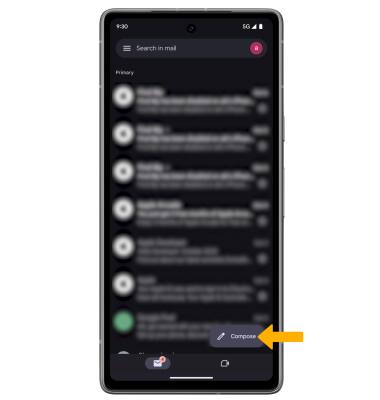
Importante: También puedes seleccionar el ícono Drop-down en el campo del remitente para cambiar la bandeja de entrada a la que envías.
Actualizar la bandeja de entrada/ver un correo electrónico
Deslízate hacia abajo desde el centro de la pantalla para actualizar la bandeja de entrada. Selecciona el correo electrónico que desees ver.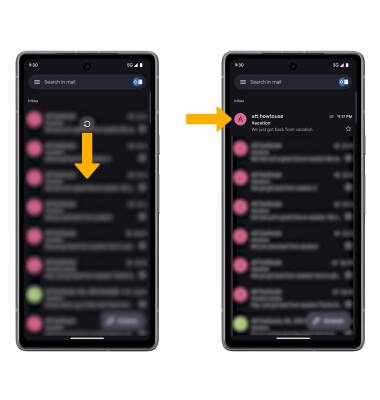
Acceder a las opciones de correo electrónico
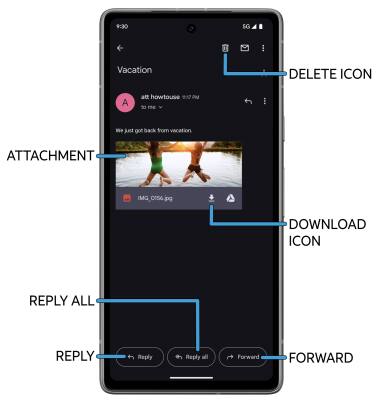
Selecciona Reply, Reply all o Forward para responder un correo electrónico. Selecciona un archivo adjunto para ver. Selecciona  ícono Download para descargar un archivo adjunto. Selecciona
  ícono Delete para eliminar un correo electrónico.
Importante: para ver los archivos adjuntos guardados, en la pantalla principal, selecciona la  aplicación Photos > pestaña Library > Download folder.