
En este tutorial, aprenderás a hacer lo siguiente:
• Grabar un video
• Intercambiar entre la cámara delantera y la trasera
• Enfocar la cámara
• Acercar y alejar
• Pausar, detener y guardar un video
• Tomar una foto mientras está en modo video
• Usa el modo Timelapse
• Usar el modo Slow Motion
• Usar el modo Video Dual Capture
Este tutorial requiere que abras la aplicación de la cámara. Para acceder a la cámara desde la pantalla principal, selecciona la  aplicación Camera.
Grabar un video
En la pantalla Camera, deslízate hacia la derecha para obtener acceso al modo Video y selecciona el ícono Record.
Importante: También puedes iniciar o detener la grabación de un video si oprimes uno de los botones de volumen.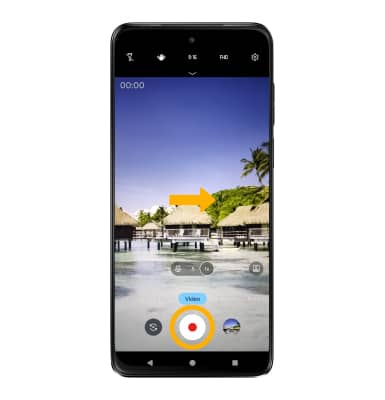
Alternar entre las cámaras frontal y trasera
Selecciona el ícono Switch camera.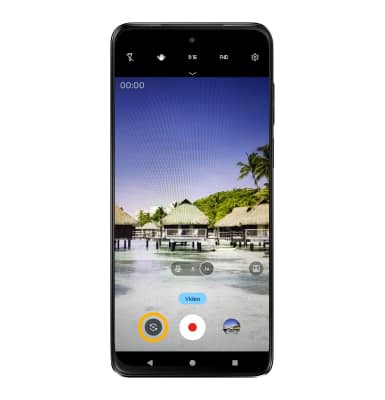
Enfocar la cámara
Selecciona la pantalla en la ubicación deseada para enfocar la cámara. Aparecerá un círculo cuando selecciones el área.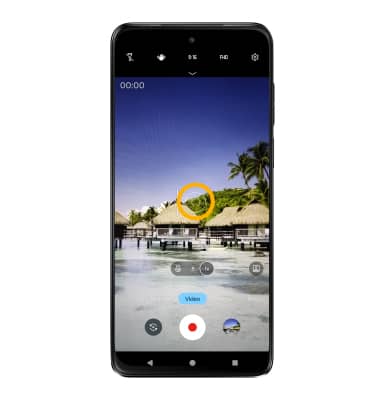
Acercar y alejar
Importante: Aleja todo el zoom hasta 0.5X para tomar fotos o grabar videos con el lente gran angular.
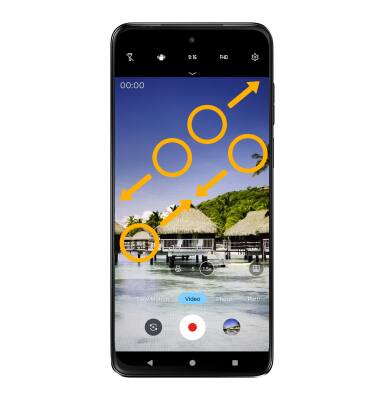
Pausar, detener y guardar un video
Para pausar una grabación, selecciona el ícono Pause. Para detener la grabación, selecciona el ícono Stop.
Importante: para reanudar una grabación, selecciona el  ícono Play. También puedes iniciar o detener la grabación de un video si oprimes uno de los botones de volumen. Los videos se guardan automáticamente cuando finalizas de grabar.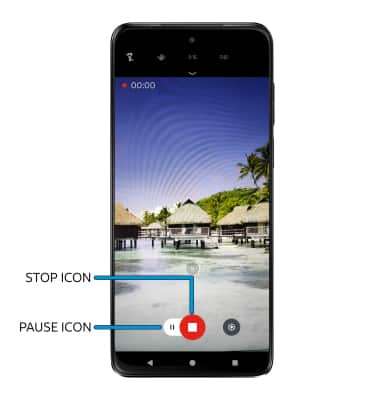
Tomar una foto mientras está en modo video
Mientras estás grabando, selecciona el ícono Capture.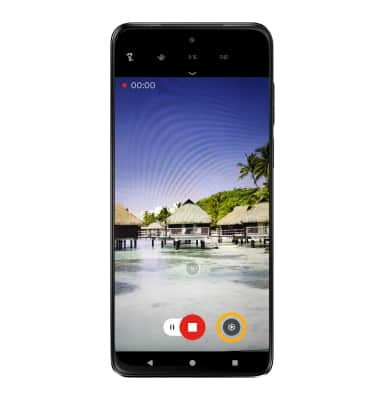
Usa el modo Timelapse
Para acceder y usar el modo Timelapse, deslízate hacia la izquierda hasta More, luego selecciona Timelapse. Para comenzar una grabación por lapso de tiempo, selecciona y arrastra el control deslizante de velocidad de reproducción hacia la izquierda o hacia la derecha según lo desees, luego oprime el botón Record.
Usar el modo Slow Motion
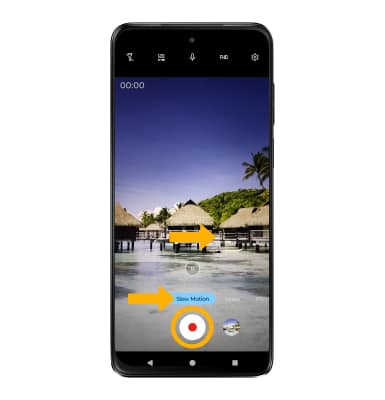
La cámara lenta te permite que las grabaciones de videos sean grabadas a una velocidad de reproducción más baja. Para usar Slow Motion, deslízate hacia la derecha a Slow Motion y luego selecciona el ícono Record.
Usar el modo Video Dual Capture
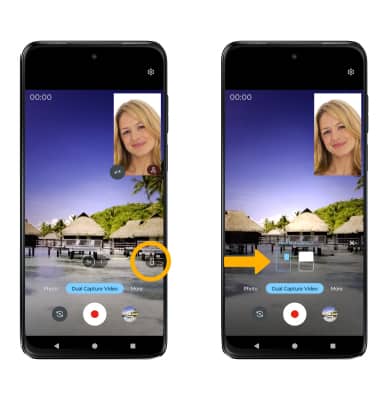
1. Dual Capture puede tomar una foto con dos cámaras. En la aplicación Cámara, deslízate hacia la izquierda hasta Más, luego selecciona Captura dual.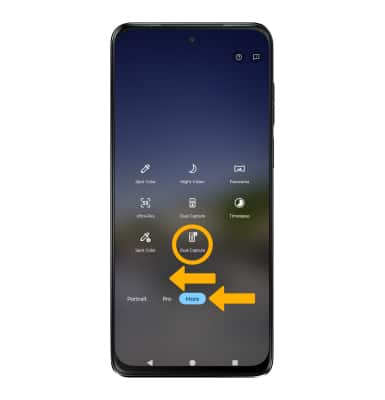
2. Selecciona el ícono Switch camera en la parte inferior izquierda para cambiar la cámara de foto selfie a la cámara delantera.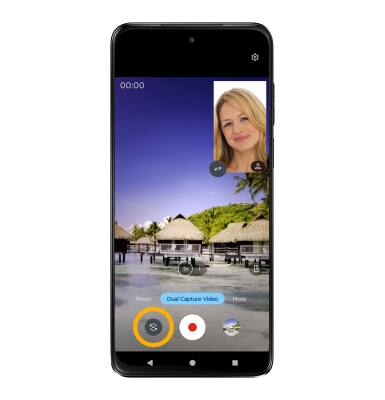
3. Selecciona el ícono Switch en la parte superior derecha para cambiar la cámara principal a la cámara posterior.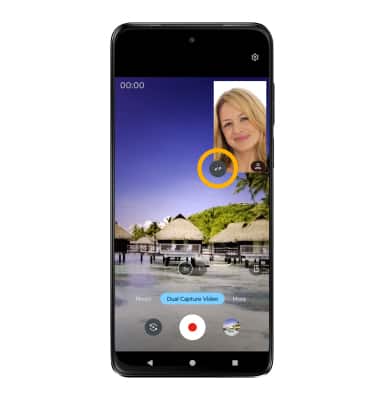
4. Selecciona el ícono Layout, luego selecciona el diseño para cambiar el estilo de diseño de la vista.