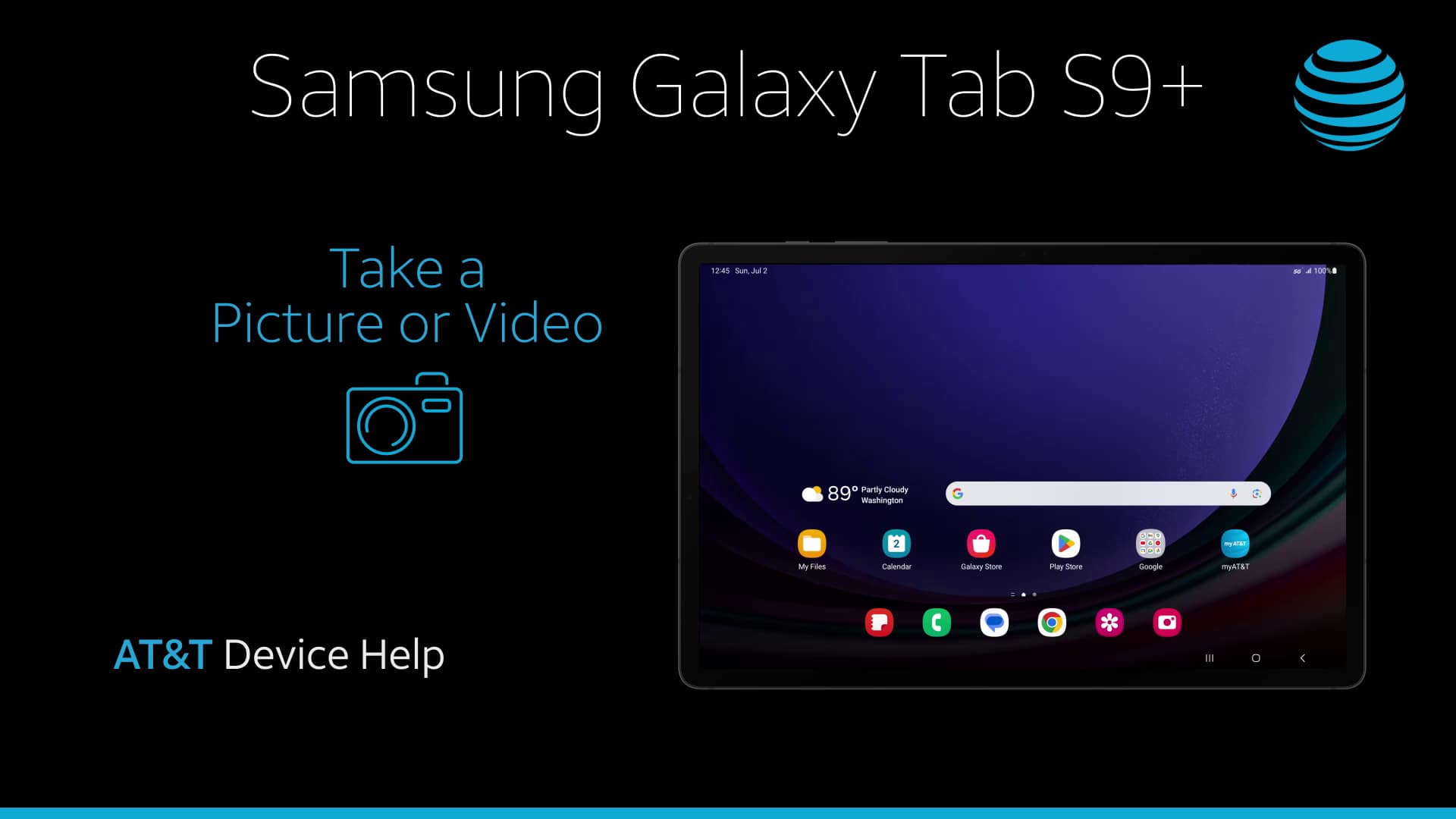

En este tutorial, aprenderás a hacer lo siguiente:
• Grabar un video
• Alternar entre las cámaras frontal y posterior
• Enfocar la cámara
• Acercar y alejar
• Pausar, detener y guardar un video
• Tomar una foto mientras está en modo video
• Obtener acceso a Hyperlapse
• Obtener acceso y usar Pro Video
Este tutorial requiere que abras la aplicación Camera. Desde la pantalla principal, selecciona la  aplicación Camera. Para tener acceso a la cámara desde la pantalla de bloqueo, oprime el botón lateral dos veces o selecciona y arrastra el ícono Camera hacia arriba.
Grabar un video
Deslízate hacia la izquierda para tener acceso al modo Video, luego selecciona el ícono Record.
Importante: También puedes oprimir cualquiera de los botones de volumen para comenzar o detener una grabación.
Importante: También puedes oprimir cualquiera de los botones de volumen para comenzar o detener una grabación.

Alternar entre las cámaras frontal y trasera
Selecciona el ícono Switch camera.
Importante: También puedes deslizarte hacia arriba o abajo para cambiar rápidamente entre las cámaras trasera y frontal.

Importante: También puedes deslizarte hacia arriba o abajo para cambiar rápidamente entre las cámaras trasera y frontal.
Enfocar la cámara
Selecciona la pantalla en la ubicación deseada para enfocar la cámara.

Acercar y alejar
Arrastra dos dedos desde la zona media de la pantalla hacia los bordes externos para acercar. Pellizca con dos dedos desde los bordes externos hacia la zona media de la pantalla para alejar.

Pausar/reanudar/detener una grabación
Selecciona el ícono Pause para pausar el video. Selecciona el ícono Stop para detener la grabación.
Importante: para reanudar una grabación, selecciona el ícono Record.

Importante: para reanudar una grabación, selecciona el
ícono Record.
Tomar una foto mientras está en modo video
Selecciona el ícono Capture.

Obtener acceso a Hyperlapse
Hyperlapse te permite capturar cambios que sucedes lentamente en un video de lapso de tiempo. En la pantalla de la cámara, desliza hacia la izquierda hasta MORE y luego selecciona HYPERLAPSE.

Obtener acceso y usar Pro Video
Desde la pantalla Camera, deslízate hacia la izquierda hasta MORE y luego selecciona PRO VIDEO.

Ajusta las configuraciones como ISO, balance de blancos y niveles de exposición según lo desees y luego selecciona el ícono Record.
