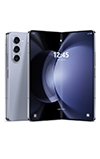

En este tutorial, aprenderás a hacer lo siguiente:
• Consulta el almacenamiento disponible
• Libera almacenamiento
• Eliminar aplicaciones que no uses
• Eliminar datos de aplicaciones
• Agregar almacenamiento
Consulta el almacenamiento disponible
1. Desliza hacia abajo desde la esquina superior derecha de la pantalla y luego selecciona el  ícono Settings.
2. Selecciona Device care, luego selecciona Storage.
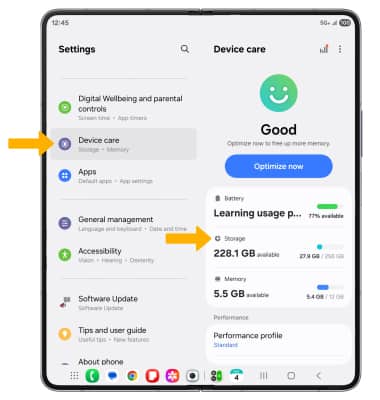
3. Se mostrará el almacenamiento interno disponible.
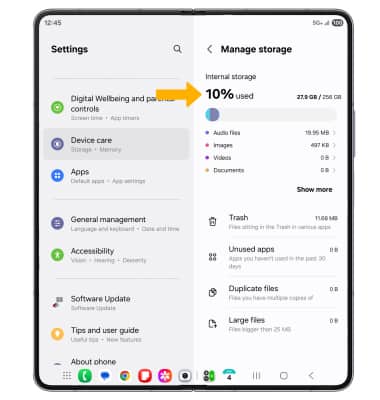
Libera almacenamiento
1. Para eliminar imágenes, videos, audio, documentos y aplicaciones no deseados, en la pantalla Storage, selecciona el campo que quieras.
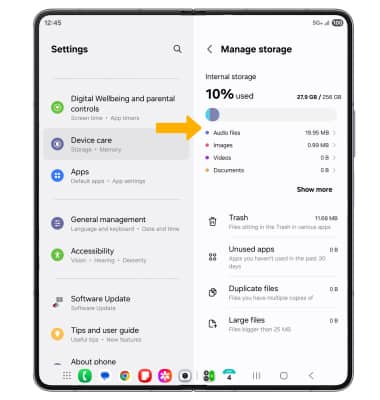
2. Mantén oprimidos los medios deseados, luego selecciona el  ícono Delete. Selecciona Move to Trash para confirmar.
Importante: En la pantalla Battery and device care, selecciona Optimize now para liberar espacio y optimizar la memoria disponible.
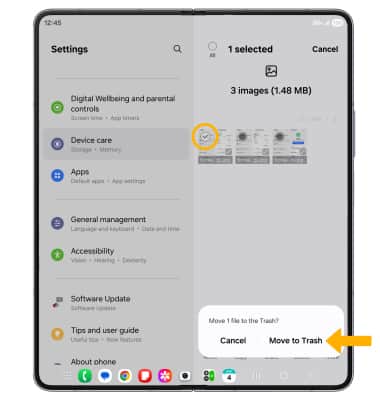
Eliminar aplicaciones que no uses
1. En la pantalla Settings, selecciona Apps, luego selecciona la aplicación que desees.
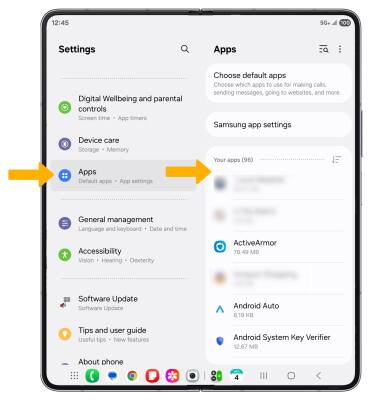
2. Aquí puedes desinstalar o detener la aplicación.

Eliminar datos de aplicaciones
1. En la pantalla App info de la aplicación, selecciona Storage.
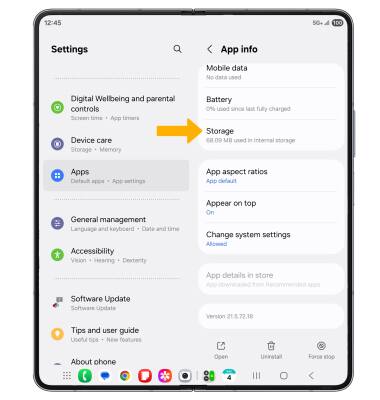
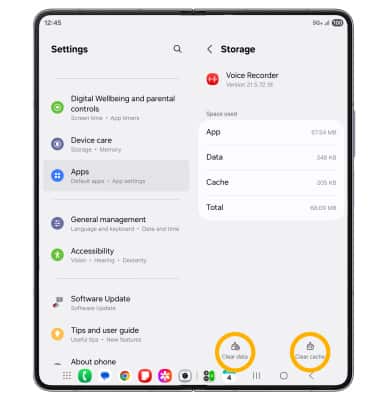
2. Selecciona Clear data o Clear cache.
Agregar almacenamiento
Descarga una aplicación de almacenamiento en el servicio cloud en  Aplicación Play Store.
Importante: el Samsung Galaxy Z Fold5 5G no admite tarjetas MicroSD externas.