

En este tutorial, aprenderás a hacer lo siguiente:
• Acceder a los mensajes
• Redactar y enviar un mensaje
• Leer y responder un mensaje nuevo
• Acceder a Smart Reply y usarlo
• Borrar un mensaje
• Anclar una secuencia de mensajes
Cuando recibas un mensaje nuevo, el  El ícono de nuevo mensaje se mostrará en la barra de notificaciones.
Acceder a los mensajes
En la pantalla principal, selecciona la  aplicación Messages.
Redactar y enviar un mensaje
1. Selecciona el  ícono Start chat.
2. Selecciona el campo "To". Ingresa el contacto deseado, luego selecciona el contacto deseado.
Importante: Para crear un mensaje grupal, en el campo "To" selecciona el  ícono Create group. Agrega los contactos adicionales que desees. Cuando finalices, selecciona Next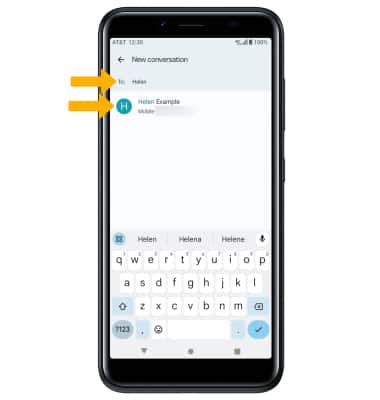
3. Escribe y envía un mensaje utilizando las siguientes opciones según lo desees.
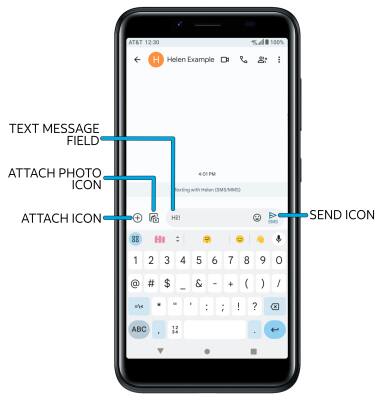
• AÑADIR ARCHIVO ADJUNTO: selecciona el ícono Attach, luego sigue las indicaciones para añadir un adjunto o una foto. Selecciona el ícono Attach photo para adjuntar una foto desde la galería o para tomar una foto.
• ENVIAR UN MENSAJE: Cuando termines de redactar un mensaje, selecciona el ícono Send para enviar el mensaje.
Leer y responder un mensaje nuevo
En la bandeja de entrada Messaging, selecciona la secuencia de mensajes deseada.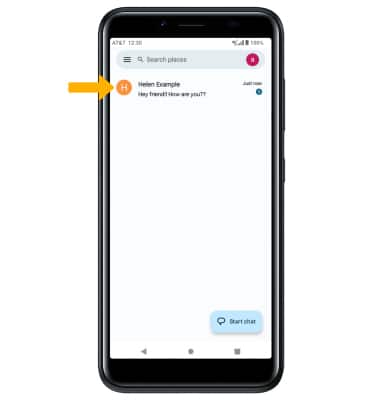
VER/GUARDAR UN ARCHIVO ADJUNTO: para ver un archivo adjunto, selecciona el adjunto que quieras. Para guardar un archivo adjunto, mantén seleccionado el archivo adjunto y luego selecciona el  ícono Menu. Selecciona Save.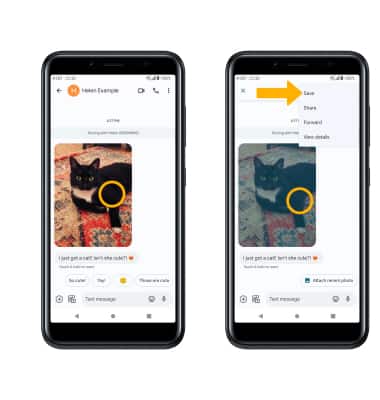
RESPONDER UN MENSAJE: selecciona la opción que desees: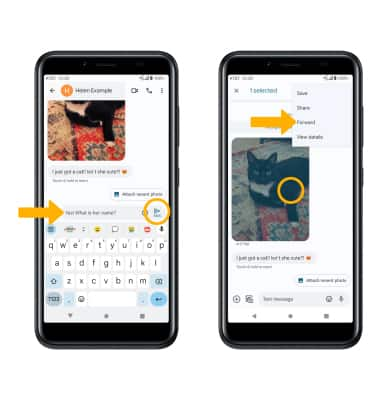
• CONTESTAR: escribe el mensaje en el campo "Text message", luego selecciona el ícono Send.
• REENVIAR:: mantén oprimido el mensaje que desees, luego selecciona el ícono Menu. Selecciona Forward y sigue las indicaciones para reenviar un mensaje.
Acceder a Smart Reply y usarlo
Importante: También puedes acceder y responder mensajes nuevos al deslizar hacia abajo la barra de notificaciones. Aparecerán los mensajes nuevos.
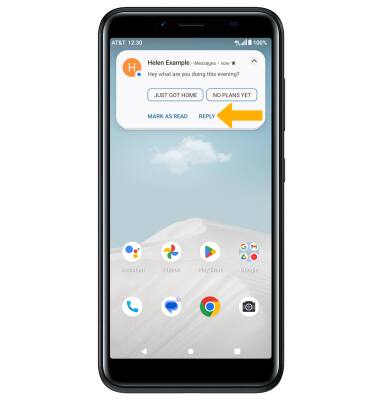
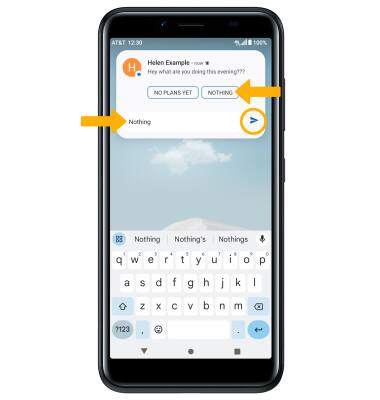
Selecciona la respuesta sugerida o ingresa el mensaje ue desees en el campo "Reply" y selecciona el ícono Send cuando termines.
Borrar un mensaje
Desde la secuencia de mensajes que deseas, mantén seleccionado el mensaje y luego selecciona el ícono Delete. Selecciona Delete para confirmar.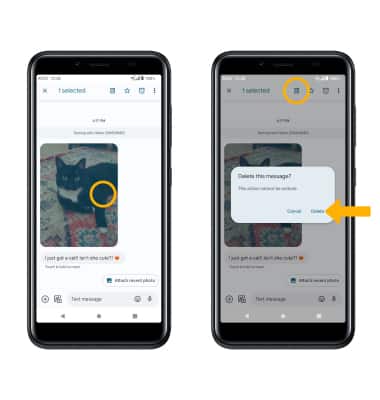
BORRAR UNA SECUENCIA DE MENSAJES: en la pantalla Messaging, mantén oprimida la secuencia de mensajes deseada, luego selecciona el  ícono Delete. Selecciona Delete para confirmar.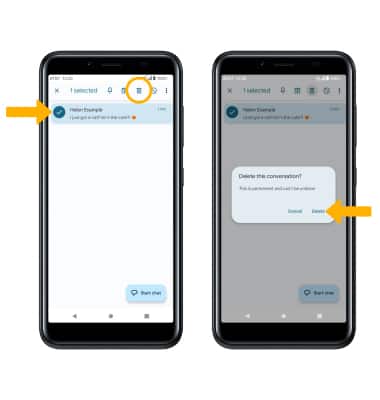
Anclar una secuencia de mensajes
Desde la pantalla de mensajes, mantén seleccionada la secuencia de mensajes que desees, luego selecciona el ícono Pin.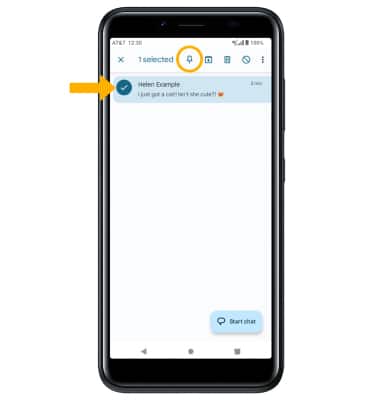
Consejos
En forma predeterminada, los archivos adjuntos se guardarán en la carpeta Messaging en la aplicación Photos. Para ver los archivos adjuntos guardados, desde la pantalla principal selecciona la  aplicación Photos > Library tab > carpeta Messages.