En este tutorial, aprenderás a hacer lo siguiente:
• Crear un nuevo usuario
• Cambiar de usuario
• Eliminar un usuario
• Agregar un perfil restringido
Crear un nuevo usuario
1. Desliza hacia abajo desde la esquina superior derecha de la pantalla y luego selecciona el  ícono Settings.
2. Selecciona Accounts and backup, luego selecciona Users.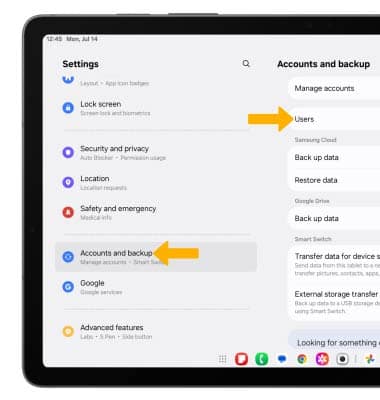
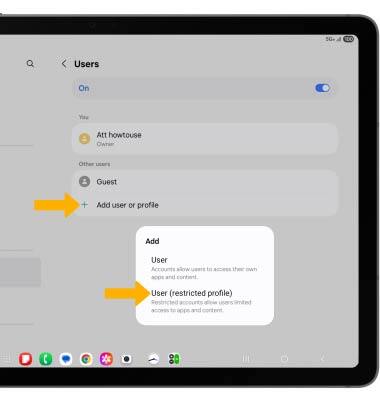
3. Selecciona Add user or profile, luego selecciona User. Sigue las indicaciones para configurar y personalizar tu perfil de usuario.
Importante: Selecciona Next para confirmar.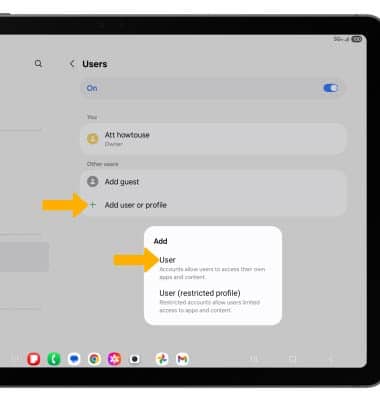
4. Ingresa la información del usuario nuevo, luego selecciona Done.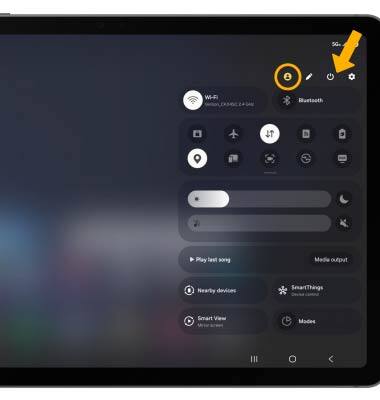
Cambiar de usuario
1. Deslízate hacia abajo desde la esquina superior derecha de la pantalla, luego selecciona el ícono Users.
2. Selecciona el usuario que desees.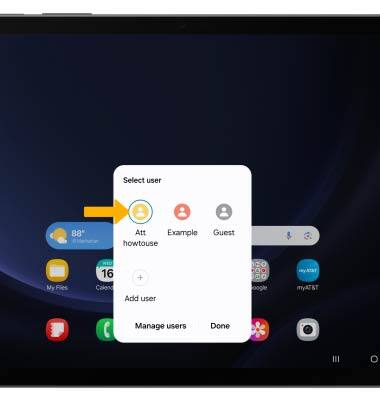
Eliminar un usuario
1. En la pantalla Users en la aplicación Settings, selecciona el usuario deseado.
Importante: Solo el administrador puede eliminar usuarios. 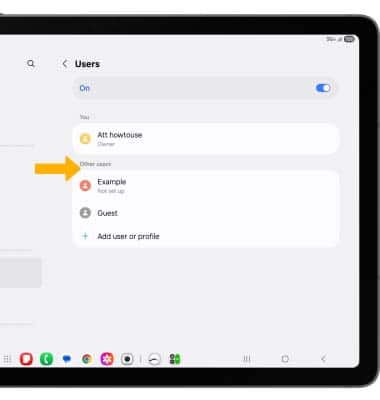
2. Selecciona Delete user.
Importante: Se te indicará seleccionar Delete para confirmar.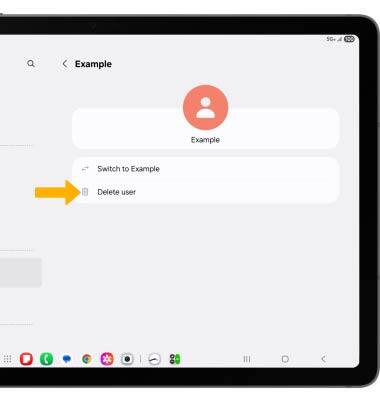
Agregar un perfil restringido
En la pantalla Users dentro de la aplicación Settings, selecciona Add user or profile, luego selecciona User (restricted profile). Sigue las indicaciones para configurar y personalizar tu perfil de usuario.
Importante: Antes de que puedas crear un perfil de usuario restringido, debes configurar un bloqueo de pantalla para proteger tus aplicaciones y datos personales.