En este tutorial, aprenderás a hacer lo siguiente:
• Descargar e instalar una aplicación
• Actualizar una aplicación
• Eliminar una aplicación
• Editar las configuraciones de App Store
Los siguientes pasos requieren que accedas a la tienda de aplicaciones. Para tener acceso a la tienda de aplicaciones, selecciona la  aplicación App Store desde la pantalla principal.
Importante: Necesitas una conexión a Internet y un ID de Apple para usar la App Store. Obtén detalles sobre la App Store.
Descargar e instalar una aplicación
1. Selecciona la pestaña Search y luego el campo Search. Ingresa el nombre de la aplicación, luego selecciona una sugerencia o Search.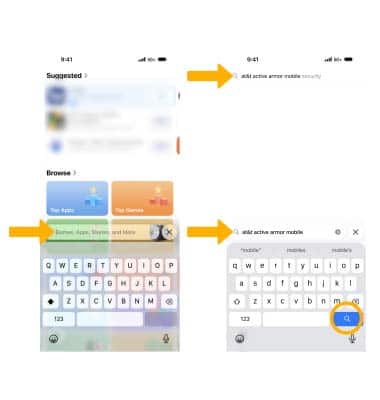
2. Para buscar aplicaciones por categoría, en la tienda de aplicaciones selecciona la pestaña Apps > selecciona Browse Categories > selecciona la categoría que desees.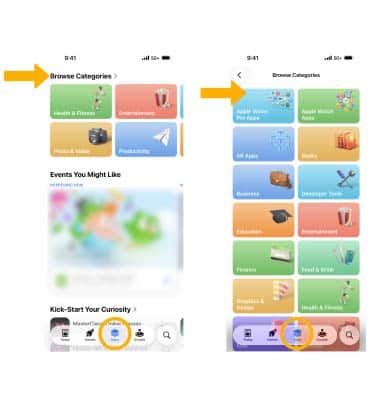
3. Para comprar, canjear y descargar, selecciona Price junto a la aplicación deseada y luego selecciona Purchase para confirmar. Para descargar una aplicación gratis, selecciona Get, luego selecciona Install para confirmar. Para descargar una aplicación descargada previamente, selecciona el  ícono Download from iCloud.
Importante: Si ves el ícono Download en lugar de un precio, ya has comprado la app y puedes descargarla nuevamente sin cargo.
4. Mientras la aplicación se está descargando o actualizando, el ícono App aparecerá en la pantalla principal con un indicador de progreso.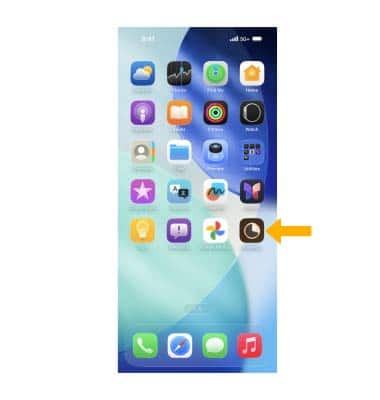
Actualizar una aplicación
1. Desde la App Store, selecciona el  ícono de cuenta de usuario.
Importante: Si tienes una foto de perfil vinculada a tu ID de Apple, el ícono de la cuenta del usuario será tu foto de perfil.
2. Las actualizaciones de la aplicación aparecerán en APPS. Selecciona Update junto a la aplicación que desees para actualizar una aplicación individual.
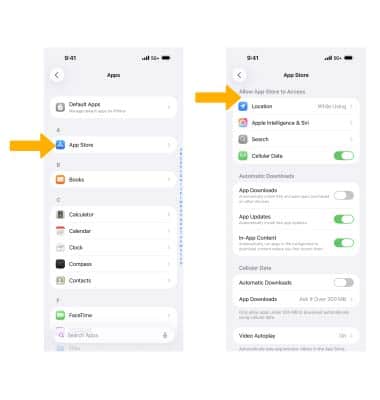
Importante: las actualizaciones automáticas de las aplicaciones están activadas en forma predeterminada. Para ahorrar batería, desactiva las actualizaciones automáticas. Desde la pantalla de inicio, selecciona  la aplicación Settings > App Store >
  botón App Updates.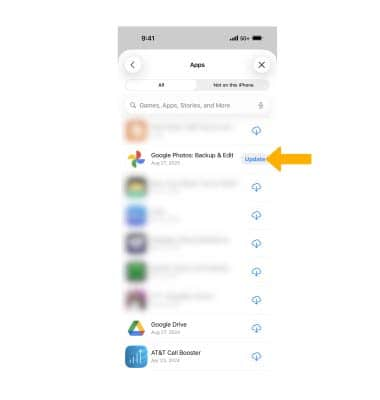
Eliminar una aplicación
Mantén oprimida la aplicación deseada y luego selecciona Remove App > Delete App > selecciona Delete otra vez para confirmar.
Importante: Para eliminar una aplicación de la pantalla principal pero quieres guardar todos sus datos, mantén oprimida la aplicación que desees > selecciona Remove app > Remove from Home Screen.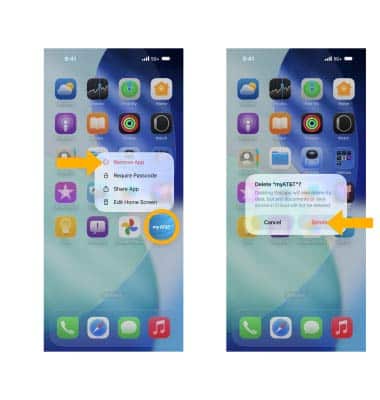
Editar las configuraciones de App Store
Desde la pantalla de inicio, selecciona aplicación Settings y luego selecciona Apps > App Store. Edita las configuraciones según lo desees.