Sincronización y transferencia de contenido (iCloud)

Sincronización y transferencia de contenido (iCloud)

Averigua cómo configurar iCloud para hacer copias de seguridad, sincronizar y hacer copias de seguridad o transferir contactos, fotos, música, apps, calendarios y mucho más.


INSTRUCCIONES E INFORMACIÓN

Prenote info

iCloud se asegura de que siempre tengas las versiones más recientes de tu información importante, como documentos, fotos, notas y contactos, en cualquier dispositivo que estés usando. Le permites compartir fácilmente fotos, calendarios, ubicaciones y más con amigos y familiares. También te ayuda a encontrar tu dispositivo si lo pierdes. Más información en el sitio web de Apple: www.apple.com/icloud.

En este tutorial, aprenderá a:


• Encender y configurar iCloud
• Sincronizar iCloud
• Habilitar descargas automáticas
• Accede a los elementos que almacenas en iCloud desde tu computadora 


Activar y configurar iCloud

1. Para encender iCloud y seleccionar las funciones que desea usar, desde la pantalla de inicio seleccione el  settings app Aplicación de configuración.

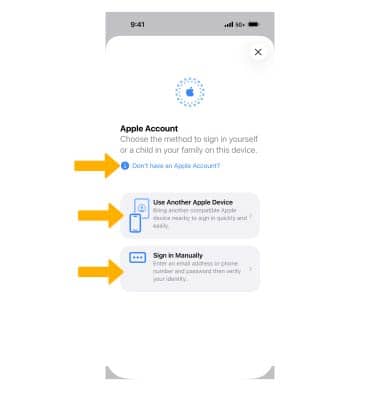
2. Seleccione Cuenta de Apple.
 
Image 1 
 
3. Seleccione Usar otro dispositivo Apple o bien Iniciar sesión manualmente. Si tienes o no un ID de Apple, selecciona ¿No tienes una cuentas de Apple?  y, a continuación, sigue las indicaciones.  
 
Image 2 

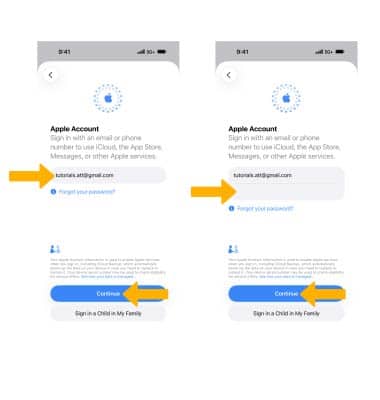
4. Ingrese su Apple ID luego seleccione Continue. Ingrese su Contraseña de ID de Appley, a continuación, seleccione Continuar.

Nota: Más información sobre  Apple ID.

Image 3 


Sincronizar iCloud

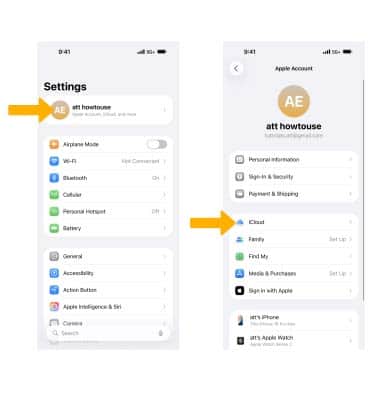
1. En la pantalla Configuración, seleccione su Apple ID  y, a continuación, seleccione iCloud.

Image 4 

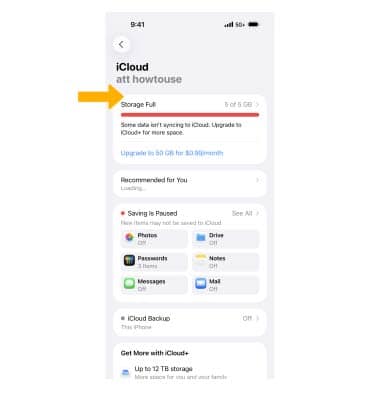
2. Seleccione el   deseadooption para activar o desactivar la sincronización de iCloud según lo desees.  
 
Nota: Para acceder a opciones de sincronización adicionales de iCloud , selecciona  Mostrar todo.

Image 5 


Habilitar descargas automáticas

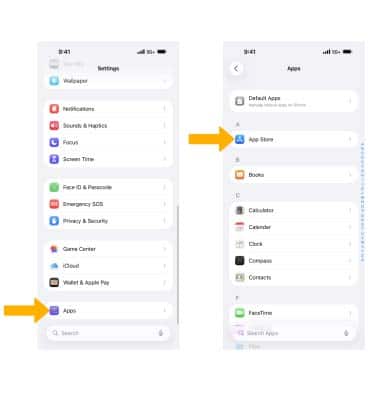
Para habilitar las descargas automáticas de tus aplicaciones, en la pantalla Configuración, desplázate y selecciona  Aplicacionesy, a continuación, seleccione  Tienda de aplicaciones. Seleccione el on switch Descargas automáticas switch para habilitar o deshabilitar las descargas de aplicaciones según lo desee.  

Nota: Las descargas automáticas están habilitadas de forma predeterminada.  

Image 6 


Acceder a los elementos que almacenas en iCloud desde tu computadora

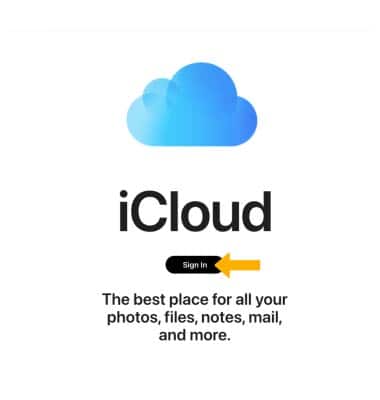
Inicia sesión to iCloud.com en tu Mac o PC para acceder a todo lo que almacenas en la nube, a la configuración de tu cuentas y mucho más.

Nota: Obtén más información en los sitios web de Apple: Configuración de iCloud  y  Soporte de iCloud.

Image 7 


¿Fue útil esta guía?