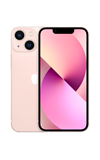

En este tutorial, aprenderás a hacer lo siguiente:
• Cargar a través de un enchufe eléctrico
• Cargar a través de una computadora
• Habilitar el modo de bajo consumo
• Consultar la información de uso de la batería
• Usar el modo en espera mientras se carga tu dispositivo
Cargar a través de un enchufe eléctrico
Inserta el extremo del cable de carga en el puerto ubicado en la base del dispositivo, luego enchúfalo en el adaptador de corriente.
Importante: Puedes usar el dispositivo mientras se carga.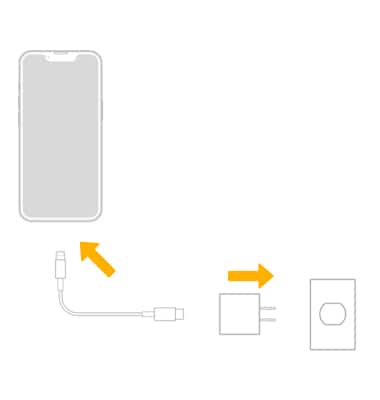
Cuando el dispositivo se está cargando,  aparecerá el ícono de carga en el indicador de batería del iPhone. Cuando el dispositivo se carga al 100% del
  indicador de batería de la barra de estado se verá verde sólido. Con iOS 26, puedes ver cuánto tiempo demorará en cargar tu dispositivo según tu nivel de carga actual. Cuando enchufas tu teléfono para cargar, aparecerá brevemente una notificación de carga en Dynamic Island en el iPhone 14 Pro y posterior.
Importante: Averigua qué hacer si tu dispositivo no carga cuando lo enchufas.
Cuando tu iPhone esté encendido, verás el  indicador de batería en la esquina derecha de la barra de estado. Esto muestra cuánta batería tienes disponible.
Importante: Puedes ver el porcentaje de la batería en el Centro de control. Deslízate hacia abajo desde la esquina superior derecha de la pantalla para tener acceso al Centro de control.
Cargar a través de una computadora
Inserta el extremo del cable de carga en el puerto que está en la base del dispositivo. Inserta el otro extremo del cable en un puerto USB o USB-C abierto en la computadora.
Importante: Asegúrate de que tu computadora esté enchufada cuando la utilizas para cargar tu dispositivo. Si tu dispositivo está conectado a una computadora que está apagada, está en modo en espera o inactivo, la batería de los dispositivos se pueden descargar.
Habilitar el modo de bajo consumo
Si el  ícono de batería está amarillo, "Low Power mode" está activo.
Importante: Low Power Mode reduce temporalmente la actividad de fondo hasta que puedas cargar tu iPhone por completo. Para activar y desactivar Low Power mode, desde la pantalla principal, selecciona la  aplicación Settings > selecciona Battery > selecciona el
  botón Low Power Mode.
Si ves esta pantalla, significa que tu batería se está por agotar. Conecta tu dispositivo y déjalo que se cargue por al menos 10 minutos antes de usarlo. Después de eso, puedes usar tu dispositivo mientras se sigue cargando.
Importante: Si tu dispositivo se apagó, es posible que veas una pantalla negra por algunos minutos, incluso después de haberlo conectado. Déjalo que se cargue hasta que se encienda o hasta que se cargue por completo.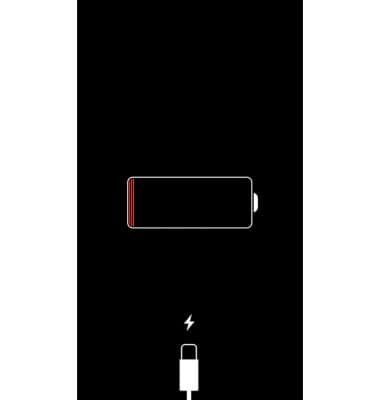
Consultar la información de uso de la batería
Desde la pantalla de inicio, selecciona la aplicación Settings, luego selecciona Battery. Deslízate para ver información del uso de la batería.
Importante: Para obtener más información acerca de cómo cargar la batería, desde una computadora, descarga el manual del usuario. Para obtener información adicional sobre cómo extender el rendimiento de la batería, consulta el tutorial Optimiza la duración de la batería.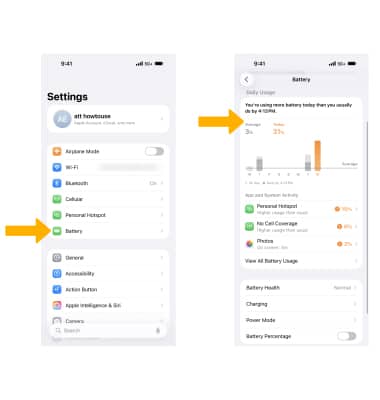
Usar el modo en espera mientras se carga tu dispositivo
Con iOS 26, Standby te permite una nueva experiencia de pantalla completa. Coloca tu iPhone de forma horizontal mientras se carga para que sea aún más útil cuando lo dejes. Con las Actividades en vivo en pantalla completa, puedes estar al tanto de lo que sucede en tiempo real, como el puntaje de un juego o el progreso de la entrega de alimentos. Siri lleva StandBy al siguiente nivel