En este tutorial, aprenderás a hacer lo siguiente:
• Tener acceso a las configuraciones de la cámara
• Cambiar el tamaño de la imagen
• Activar o desactivar el flash
• Configurar el temporizador
• Activa o desactiva Auto Smile
• Editar configuraciones de captura
• Accede a Tap anywhere to capture
• Obtener acceso a Camera Cartoon
• Accede a Assistive Grid
• Accede a Leveler
• Obtener acceso a Quick Capture
Tener acceso a las configuraciones de la cámara
Desde la pantalla de inicio, selecciona  aplicación Camera y luego selecciona el
  ícono Settings.
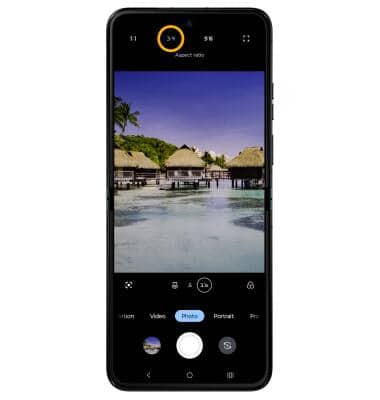
Cambiar el tamaño de la imagen
Desde la pantalla Camera, selecciona el  ícono Ratio, luego selecciona la opción que desees.
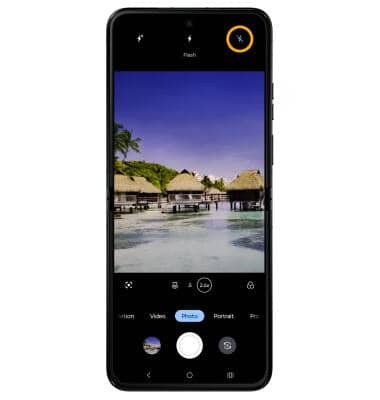
Activar o desactivar el flash
Desde la pantalla Camera, selecciona el  ícono Flash y luego la opción que desees.
Configurar el temporizador
En la pantalla de la cámara, deslízate hacia abajo y selecciona el tiempo que desees.

Activa o desactiva Auto Smile
Desde la pantalla Camera, selecciona el ícono Settings, luego selecciona Capture methods. Selecciona el botón Auto smile capture para activar y desactivar la funcionalidad.
Importante: Esta funcionalidad captura automáticamente cuando todos los que están en el marco están sonriendo.
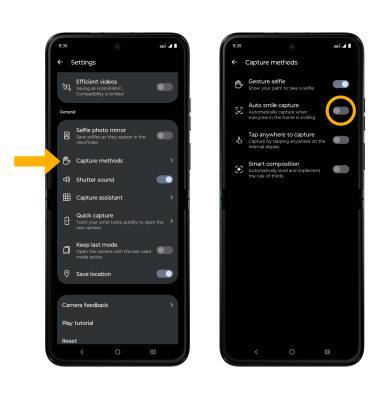
Editar configuraciones de captura
Desde la pantalla Camera, selecciona el ícono Settings. Edita las configuraciones según lo desees.
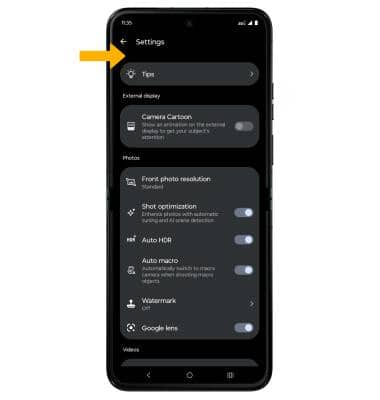
Accede a Tap anywhere to capture
En la pantalla Camera Settings, selecciona Capture methods. Selecciona el botón Tocar en cualquier lugar para capturar.
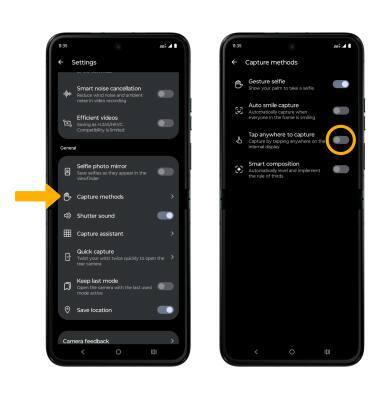
Obtener acceso a Camera Cartoon
En la pantalla Camera Settings, selecciona el botón Camera Cartoon para activar o desactivar la funcionalidad.
Importante: Cuando esta funcionalidad está habilitada, la pantalla externa mostrará una animación para llamar la atención del sujeto.
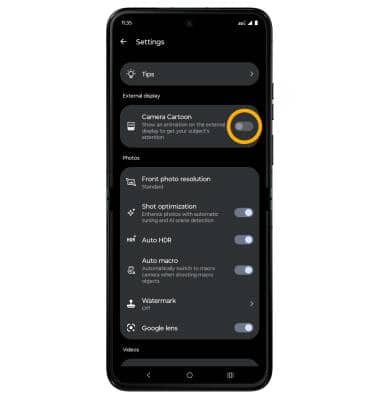
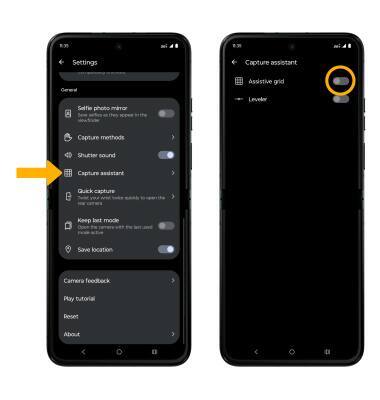
Accede a Assistive Grid
Desde la pantalla Camera Settings, selecciona Capture assistant, luego selecciona el botón Assistive grid.
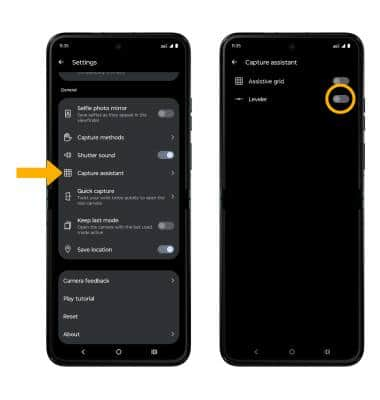
Accede a Leveler
Desde la pantalla Camera Settings, selecciona Capture assistant, luego selecciona el botón Leveler.
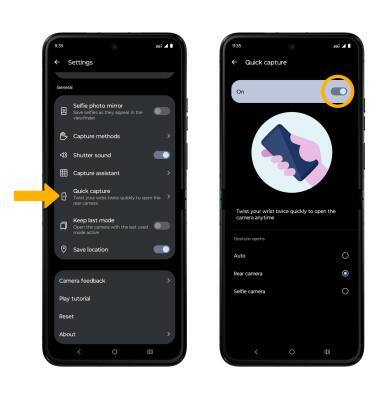
Obtener acceso a Quick Capture
Desde la pantalla Camera Settings, selecciona Quick capture, luego selecciona el botón Quick capture.