En este tutorial, aprenderás a hacer lo siguiente:
• Abrir una aplicación
• Ver y cerrar una aplicación en ejecución
• Acercar y alejar
• Bloquear la orientación de la pantalla
• Ver notificaciones o miniaplicaciones
• Mover una aplicación
• Agregar o quitar una carpeta
• Reiniciar la disposición de la pantalla principal
Abrir una aplicación
1. Selecciona una aplicación para abrir. 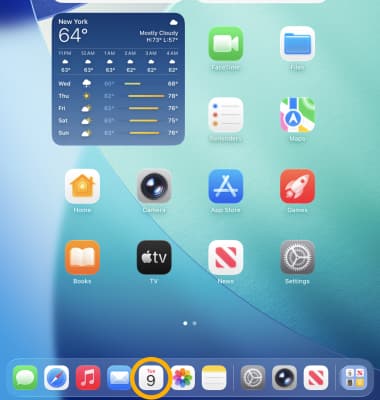
2. Deslízate hacia arriba desde la barra que está en la parte inferior de la pantalla para volver a la pantalla principal.
Importante: En los dispositivos con un botón de inicio, oprime el botón de inicio para volver a la pantalla principal.
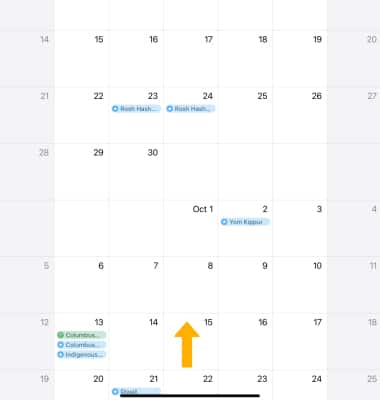
3. Deslízate a la izquierda o derecha para ver otras pantallas de inicio. Los puntos arriba del Dock muestran cuántas pantallas principales tienes y cuál estás viendo. 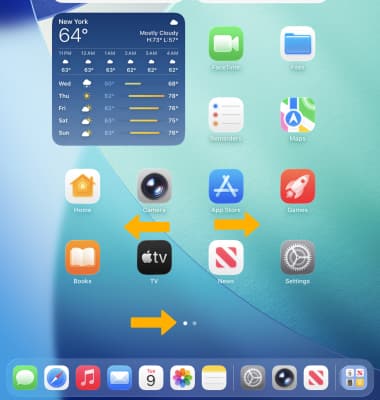
Ver y cerrar una aplicación en ejecución
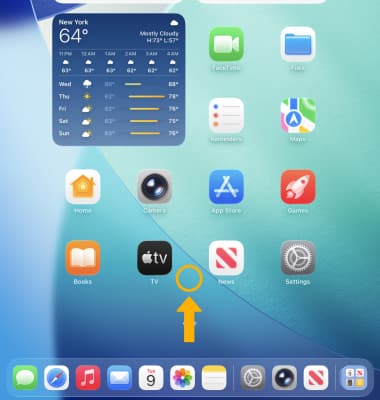
1. Deslízate hacia arriba desde la parte inferior de la pantalla sin levantar el dedo para poder ver las aplicaciones que se están ejecutando.
Importante: En los dispositivos con un botón de inicio, oprime dos veces el botón de inicio para ver las aplicaciones en ejecución.
2. Deslízate hacia la izquierda o derecha para ver las aplicaciones en ejecución. Para abrir una aplicación, selecciona la aplicación que desees. 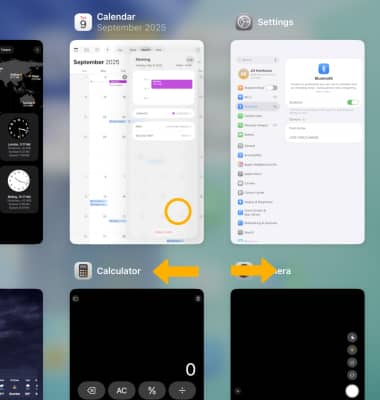
3. Si una aplicación no funciona correctamente, puedes forzar a que se cierre en la pantalla de multitareas al mantener presionada la aplicación hasta la parte superior de la pantalla. 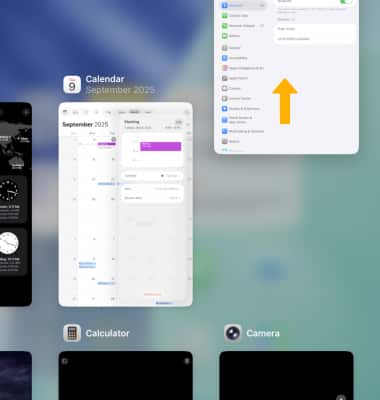
Acercar y alejar
Con dos dedos en la pantalla, separa los dedos para acercar y júntalos para alejar.
Importante: También puedes seleccionar dos veces una foto para acercar y otras dos veces para alejar. 
Bloquear la orientación de la pantalla
Para bloquear la pantalla en orientación vertical, deslízate hacia abajo desde la esquina superior derecha de la pantalla para acceder al Centro de control y luego selecciona el ícono Screen Orientation Lock. 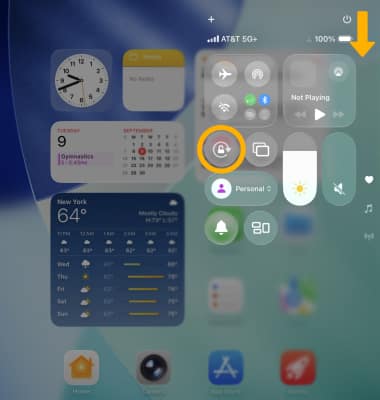
Ver notificaciones o miniaplicaciones
1. Para ver las últimas notificaciones automáticas, deslízate hacia abajo desde la parte superior de la pantalla. 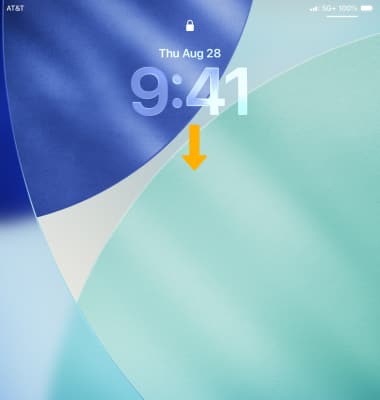
2. Desde el panel de notificaciones o la pantalla principal, deslízate hacia la derecha para ver las miniaplicaciones.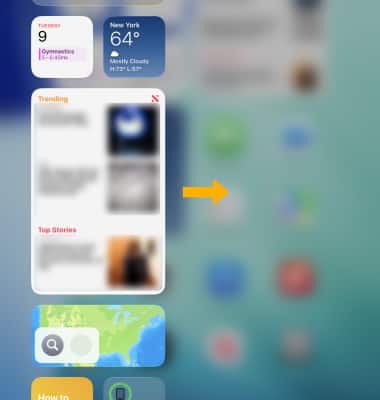
Mover una aplicación
1. Selecciona y mantén oprimida cualquier aplicación en la pantalla principal y luego selecciona Edit Home Screen. 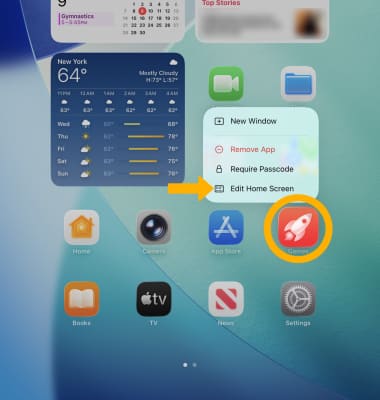
2. Selecciona y arrastra la aplicación que quieras hasta la ubicación. Al finalizar, selecciona Done para guardar los cambios.
Importante: Selecciona el  ícono Remove arriba de una aplicación para eliminarla de la sección de aplicaciones sugeridas y recientes de la base.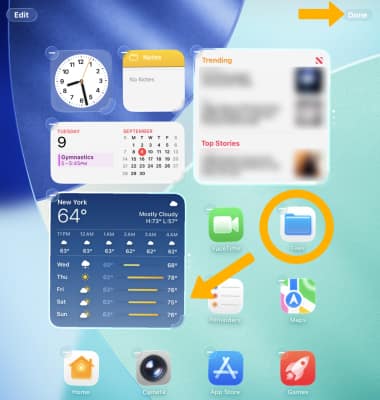
Agregar o quitar una carpeta
1. Al organizar las aplicaciones, arrastra una aplicación sobre otra. 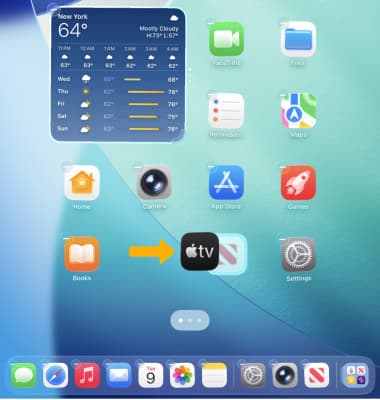
2. Para cambiarle el nombre a la carpeta, selecciona el nombre de la carpeta, luego selecciona el ícono X. Ingresa el nombre de la carpeta que desees y luego selecciona el ícono checkmark cuando termines. Selecciona la pantalla fuera de la carpeta para volver a la pantalla principal.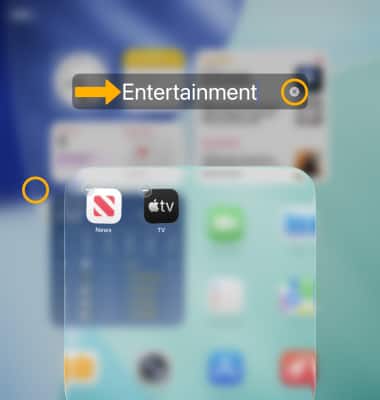
3. Para eliminar una carpeta, desde la carpeta que elijas mantén seleccionada una aplicación y luego selecciona Edit Home Screen.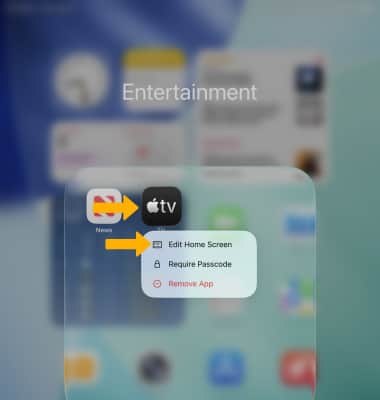
4. Selecciona y arrastra todas las aplicaciones fuera de la carpeta. La carpeta se borrará automáticamente.
Importante: Deslízate hacia arriba desde la parte inferior de la pantalla o selecciona Done cuando termines. 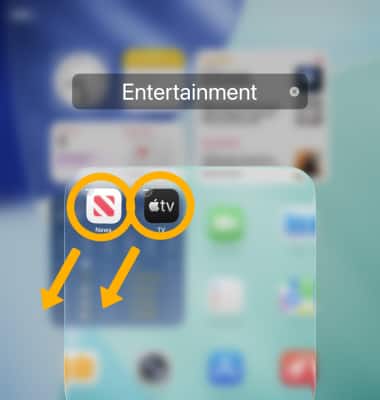
Reiniciar la disposición de la pantalla principal
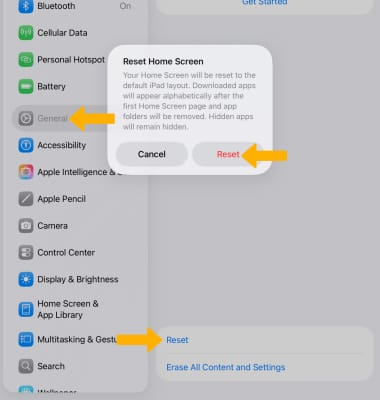
En la pantalla principal, selecciona la  aplicación Settings > General > selecciona Transfer or Reset iPad > selecciona Reset > selecciona Reset Home Screen Layout > Reset.