En este tutorial, aprenderás a hacer lo siguiente:
• Activar FaceTime
• Hacer una llamada de FaceTime usando la aplicación Phone
• Hacer una llamada de FaceTime usando la aplicación FaceTime
• Responder a una llamada entrante en FaceTime
• Grabar un mensaje de video
• Hacer una llamada de FaceTime con una SIM doble
• Opciones de FaceTime
• SharePlay
• Usa imagen sobre imagen
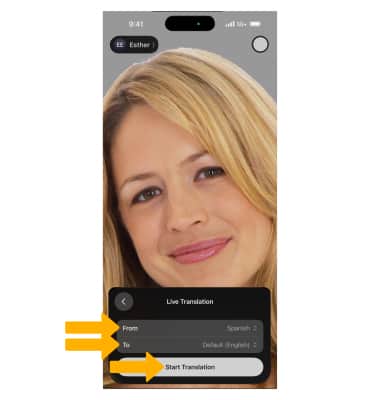
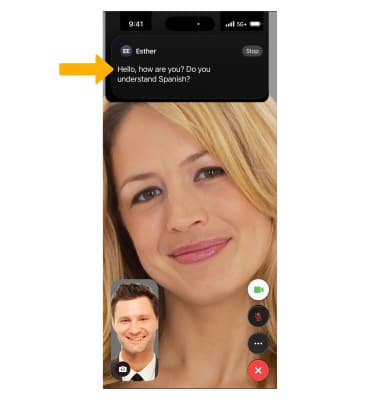
• Traducción en Vivo
Activar FaceTime
Desde la pantalla de inicio, selecciona  aplicación Settings > selecciona Apps > FaceTime > selecciona el
  botón FaceTime.
Importante: FaceTime requiere un plan de datos adecuado, además, el destinatario de la llamada también debe tener un dispositivo iOS con FaceTime activado. Si necesitas ayuda adicional, consulta el artículo de ayuda de Apple: Si ves un error al tratar de activar FaceTime.
Hacer una llamada de FaceTime usando la aplicación Phone
1. En la pantalla principal, selecciona la  app Phone.
2. Selecciona la pestaña Contacts, luego selecciona el contacto deseado. Para realizar una llamada de video o audio por FaceTime, selecciona el ícono video o phone.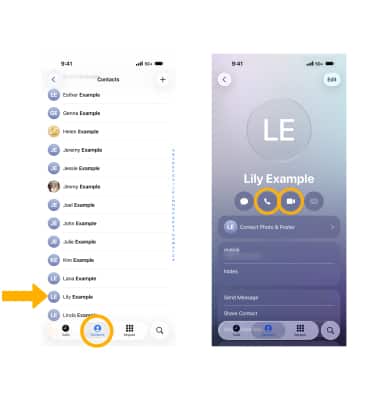
Hacer una llamada de FaceTime usando la aplicación FaceTime
1. En la pantalla principal, selecciona la  aplicación FaceTime.
2. Selecciona el contacto deseado del historial de llamadas o selecciona New Call para crear una nueva llamada y sigue las indicaciones.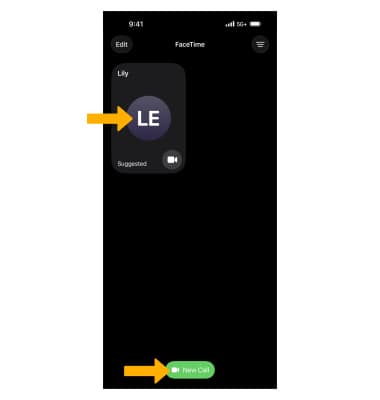
Responder a una llamada entrante en FaceTime
Selecciona la opción que quieras: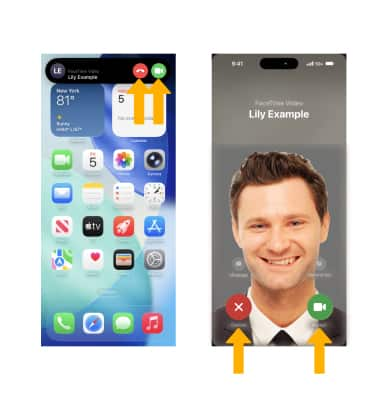
• ACEPTA UNA LLAMADA: selecciona el ícono Accept. Edita las configuraciones de llamada como lo desees y selecciona Join.
• RECHAZA UNA LLAMADA: selecciona el ícono Decline.
Importante: Para rechazar una llamada con un mensaje, selecciona la ventana call >Message > selecciona el mensaje que desees o selecciona Custom... para enviar un mensaje personalizado. Si tu iPhone está bloqueado, selecciona y arrastra el ícono Phone hacia la derecha para responder una llamada. Para rechazar una llamada desde la llamada de bloqueo, oprime el botón lateral dos veces. Si necesitas más ayuda, consulta el artículo de ayuda de Apple Si no puedes hacer ni recibir llamadas de FaceTime.
Grabar un mensaje de video
Puedes dejar un mensaje de video si alguien pierde tu llamada de FaceTime. Después de un intento de llamada no exitoso, selecciona Record Video y sigue las indicaciones para grabar tu mensaje.
Importante: Para salir sin dejar un mensaje de video, selecciona Close. Para ver los mensajes de video recibidos, desde la aplicación FaceTime, selecciona Video debajo de la llamada no contestada en el registro de llamadas y luego selecciona el ícono Play.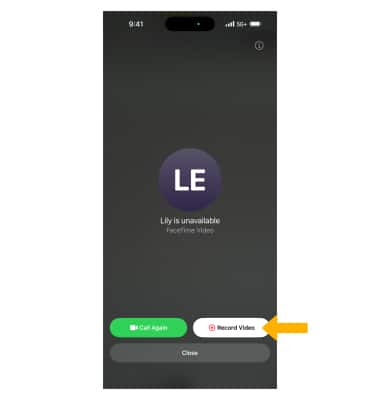
Hacer una llamada de FaceTime con una SIM doble
Cuando esté activado Dual SIM, las llamadas FaceTime se realizarán desde la línea predeterminada. Para cambiar esto, desde la aplicación Contacts, selecciona Default debajo de la foto del contacto. Selecciona la configuración de Preferred Line que desees y luego selecciona Done al terminar.
Importante: Si has cambiado previamente tu línea preferida para un contacto o tienes un historial de llamadas con el contacto, "Default" puede aparecer como "Last Used" o "Always Use".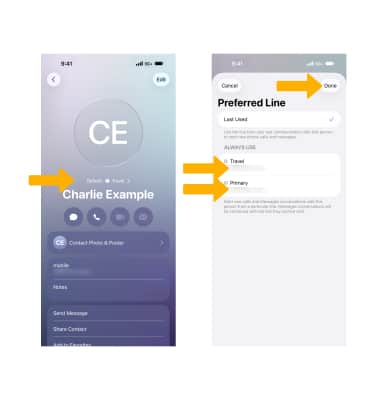
Opciones de FaceTime
Para obtener acceso a las opciones de FaceTime, desde la llamada activa, selecciona el  ícono More. Selecciona la opción deseada.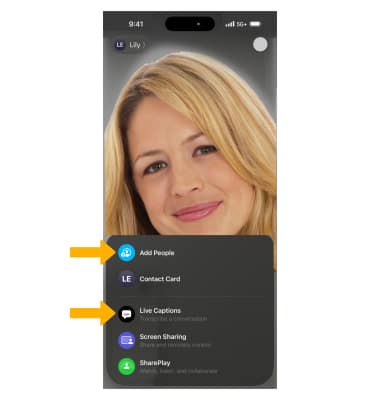
• LIVE CAPTIONS: Live Captions permite transcribir el audio de la llamada de FaceTime. Selecciona Live Captions para activar o desactivar.
• AÑADE PERSONAS: para añadir personas a FaceTime, selecciona Add People y sigue las indicaciones.
Importante: FaceTime ahora admite hasta 32 personas a la vez.
Selecciona la pantalla, luego la opción que deseas: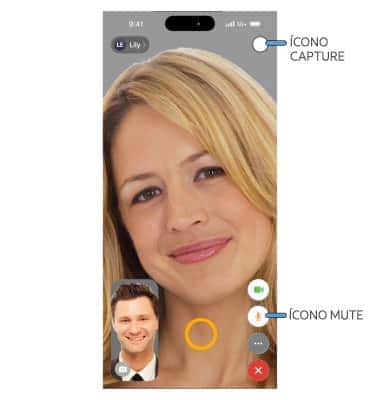
• SILENCIAR: selecciona el ícono Mute.
• TOMA UNA FOTO: para tomar una foto de tu llamada de FaceTime, selecciona el ícono Capture.
Selecciona la ventana de llamada, luego selecciona la opción que desees:
• ALTERNA ENTRE LAS CÁMARAS DELANTERA Y TRASERA: selecciona Flip.
• AÑADE FILTROS, STICKERS Y MENSAJES DE TEXTO: para usar Studio Light, Portrait mode, memojis o Reactions, selecciona la opción deseada y sigue las indicaciones.
SharePlay
Con funcionalidades optimizadas para compartir la pantalla, puedes dibujar en la pantalla de alguien para que pueda ver lo que puede hacer en la suya, o controlar su pantalla y tomar acciones tú mismo. También puedes hacer streaming de un programa o escuchar música juntos mientras estás en una llamada de FaceTime. Desde una llamada activa de FaceTime, selecciona el ícono More y luego selecciona SharePlay.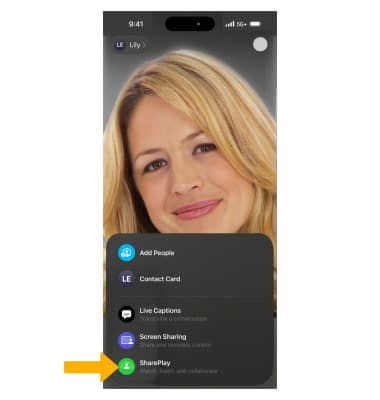
SHAREPLAY SHOWS, MUSIC Y MÁS: selecciona la aplicación que desees y sigue las indicaciones.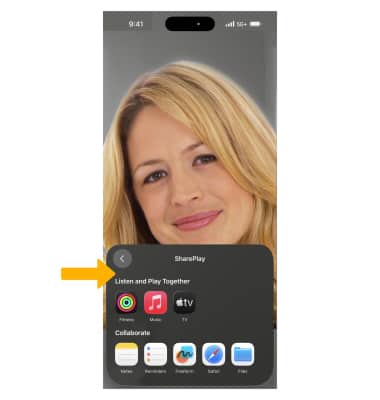
PANTALLA COMPARTIDA Y CONTROL DE PANTALLA: en la pantalla More, selecciona Sharing Sharing. Selecciona Share My Screen o Ask to Share. El dispositivo hará la cuenta regresiva y luego comenzará a compartir la pantalla.
Importante: Para esta demostración, se seleccionó Ask to Share.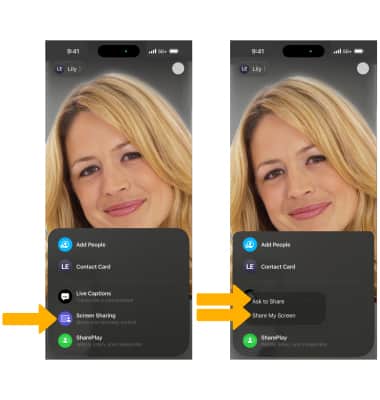
Mientras alguien comparte su pantalla contigo, puedes solicitar que la controle. Para solicitar el control de una pantalla compartida, selecciona el ícono Remote Control.
Importante: al destinatario de la llamada se le indicará que acepte o rechace una solicitud de control de pantalla.
Usa imagen sobre imagen
Picture in Picture te permite seguir viendo tu llamada mientras haces multitareas. Mientras estés en una llamada de FaceTime, deslízate hacia arriba desde la parte inferior de la pantalla. Tu llamada aparecerá como una ventana de imagen sobre imagen en la esquina de la pantalla.
Importante: puedes seleccionar y arrastrar la ventana como desees. Para regresar al modo de pantalla completa, selecciona la ventana Picture-in-picture. Para acceder a las opciones adicionales de Facetime mientras usas imagen sobre imagen, selecciona Dynamic Island y luego, el ícono que desees.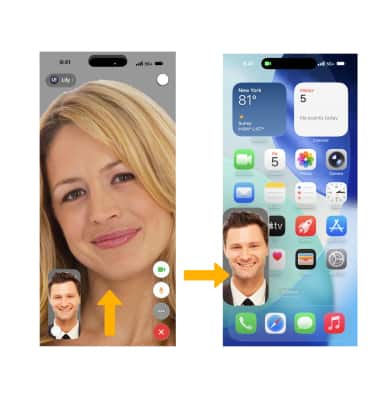
Usar Live Translation
ícono More y luego selecciona Live Translation.
2. Selecciona los idiomas deseados y luego, Start Translation.