En este tutorial, aprenderás a hacer lo siguiente:
• Cambiar el fondo de pantalla
• Agregar un widget a la pantalla principal
• Usar Smart Stack
• Acceder a la biblioteca de aplicaciones
• Crea y personaliza varias pantalla de bloqueo
• Reorganizar aplicaciones y miniaplicaciones
• Cambiar la apariencia de las aplicaciones
• Bloquear y ocultar aplicaciones
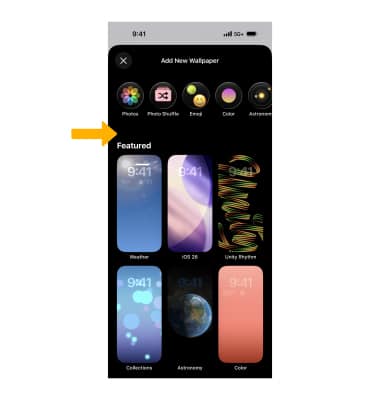
Cambiar el fondo de pantalla
 aplicación Settings.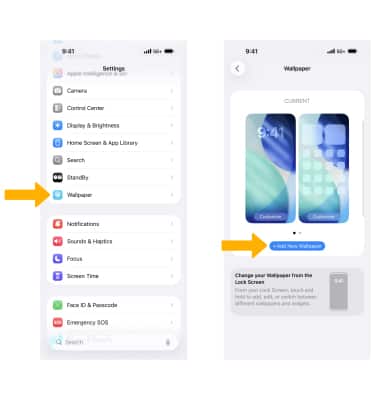
Agregar un widget a la pantalla principal
Importante: también puede seleccionar y mantener presionada una aplicación y luego seleccionar Edit Home Screen.
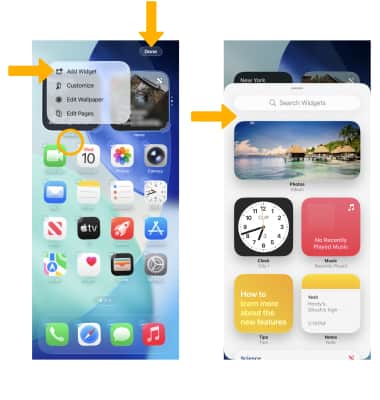
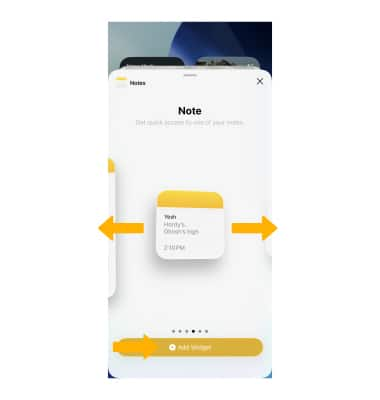
3. Selecciona y arrastra la miniaplicación deseada hasta la ubicación que desees, luego selecciona Done cuando termines.
Importante: Para eliminar la miniaplicación de la pantalla principal, selecciona y mantén oprimido un lugar vacío en la pantalla hasta que la aplicación empiece a sacudirse > selecciona el
 ícono Remove > Remove > Done.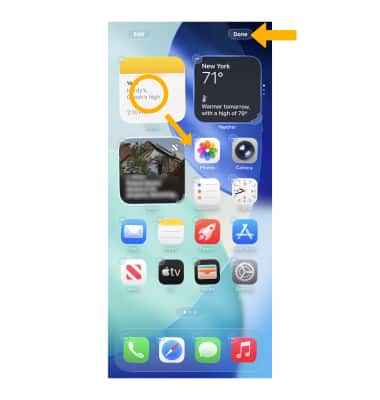
Usar Smart Stack
Importante: también puedes crear tu propio Smart Stack de miniaplicaciones al arrastrar miniaplicaciones del mismo tamaño (hasta 10) una arriba de la otra.
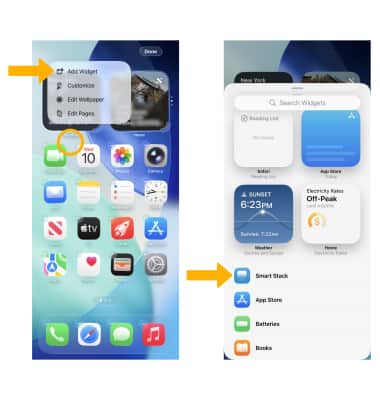
Importante: selecciona y arrastra la miniaplicación deseada hasta la ubicación que desees, luego selecciona Done cuando termines. Para eliminar un Smart Stack de la pantalla principal, selecciona y mantén oprimido un lugar vacío en la pantalla hasta que las aplicaciones empiecen a sacudirse > selecciona el
ícono Remove > Remove Stack > Remove > Done.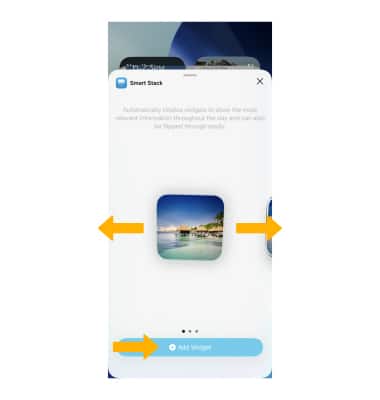
3. Deslízate hacia arriba o hacia abajo en la miniaplicación Smart Stack para desplazarte por las miniaplicaciones.

Acceder a la biblioteca de aplicaciones
La biblioteca de aplicaciones organiza automáticamente todas las aplicaciones en una vista simple y fácil de navegar. Las aplicaciones se guardan por categoría y las aplicaciones que más usas siempre están a un toque de distancia. Para acceder a la biblioteca de aplicaciones, desliza hacia arriba desde la esquina derecha de la pantalla principal, luego selecciona la aplicación deseada.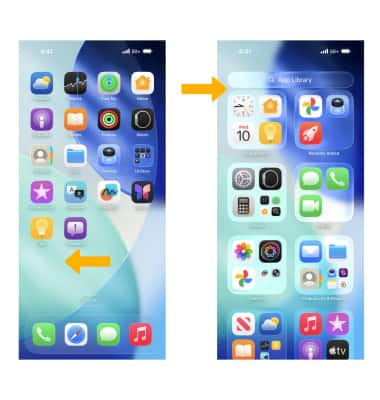
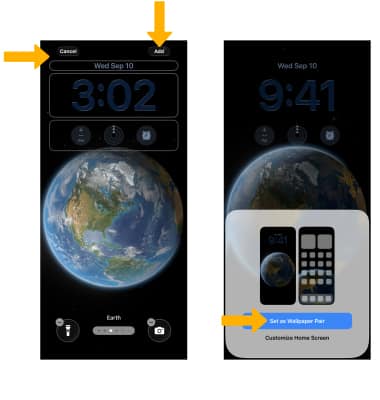
Crea y personaliza varias pantalla de bloqueo
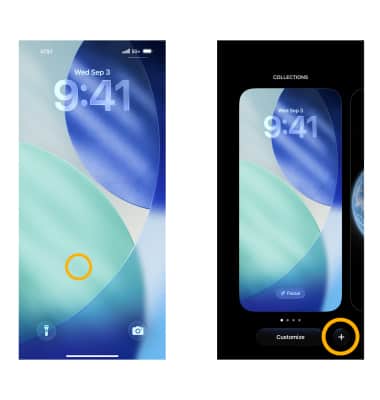
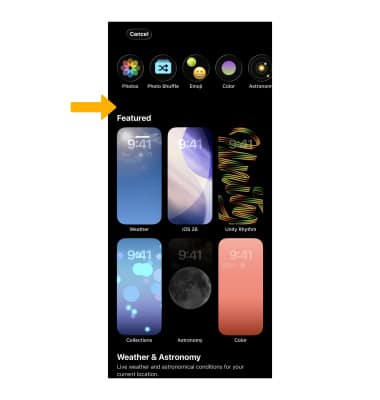
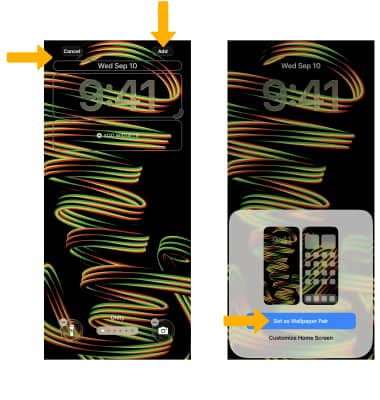
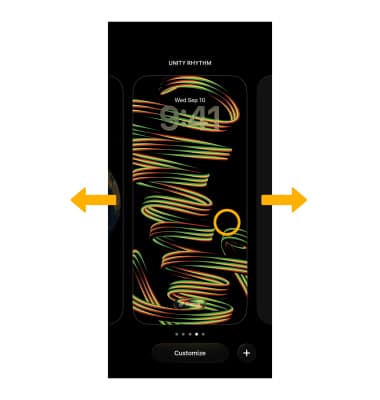
3. Edita las configuraciones de fondo de pantalla como desees, luego selecciona Add. Selecciona Set as Wallpaper Pair.

Reorganizar aplicaciones y miniaplicaciones
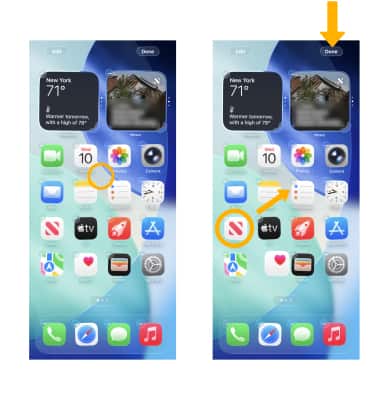
Desde la pantalla principal, mantén oprimido un espacio vacío en la pantalla hasta que las aplicaciones comiencen a sacudirse. Selecciona y arrastra la aplicación o miniaplicación que desees hasta la ubicación que quieras, y luego selecciona Done.
Cambiar la apariencia de las aplicaciones
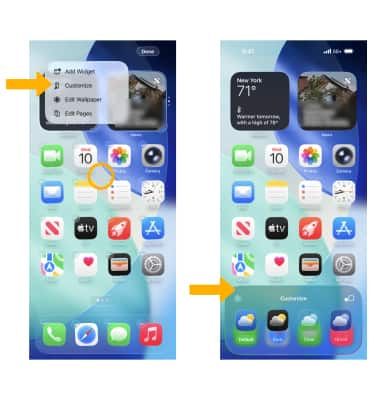
En la pantalla principal, mantén oprimido un espacio vacío en la pantalla hasta que las aplicaciones comiencen a sacudirse. Selecciona Edit y luego selecciona Customize. Selecciona la opción de apariencia de la aplicación que desees o haz que los íconos sean transparentes.
Bloquear y ocultar aplicaciones
1. En la pantalla principal, mantén oprimida la aplicación deseada y luego selecciona Require Passcode. Selecciona Require Passcode.

2. Ingresa el código personal que desees.

3. Para ocultar una aplicación de la pantalla principal, mantén oprimida la aplicación que quieras y luego selecciona Remove App. Selecciona Remove from Home Screen.
Importante: Las aplicaciones eliminadas de la pantalla principal seguirán siendo accesibles en la biblioteca de aplicaciones.
