
En este tutorial, aprenderás a hacer lo siguiente:
• Cambiar el modo de vista
• Crear un evento
• Ver la información del evento
• Editar un evento
• Borrar un evento
• Crear un recordatorio
• Ver información de recordatorios
• Editar un recordatorio
• Completar un recordatorio
Para este tutorial, selecciona la  aplicación Calendar en tu pantalla principal.
Si esta es la primera vez que abres la aplicación Calendar, revisa What's New en la indicación Calendar y selecciona Continue. Revisa la indicación "Allow Calendar to access your location", luego selecciona Allow While Using the App, Allow Once o Don't Allow.
Cambiar el modo de vista
Para cambiar la vista del calendario, selecciona la opción que desees en la parte superior de la pantalla.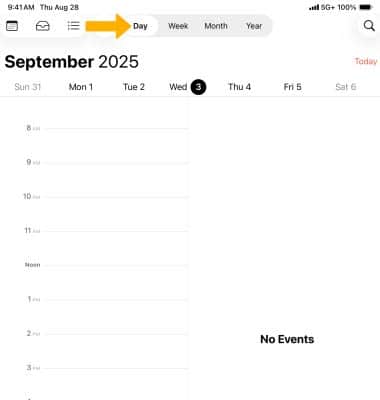
Crear un evento
Desde el calendario, selecciona el  ícono Add. Ingresa la información deseada, luego selecciona el ícono Checkmark.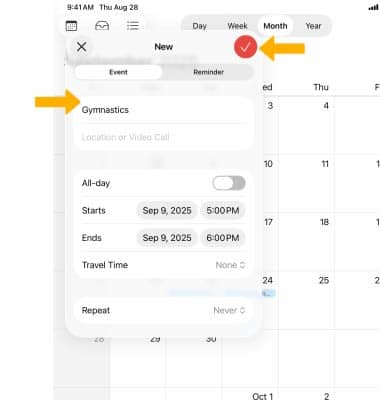
Ver la información del evento
Desde el calendario, selecciona el evento deseado.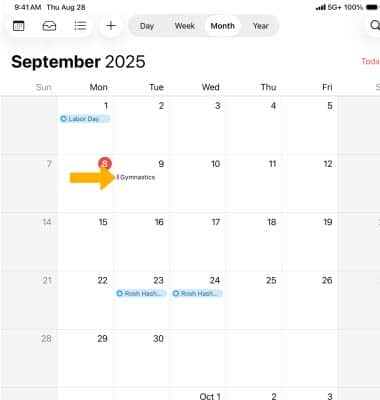
Editar un evento
1. Desde el evento deseado, selecciona Edit. 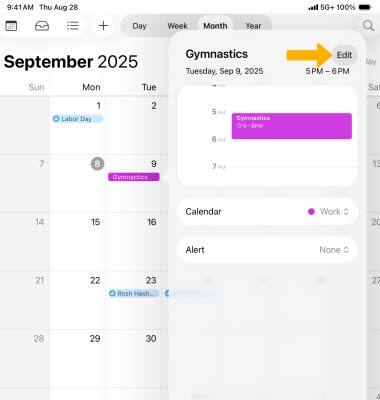
2. Edite los campos como desees, luego seleccione el ícono Checkmark.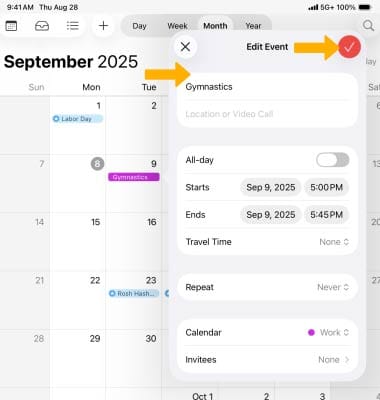
Borrar un evento
1. Desde el evento deseado, selecciona Delete Event.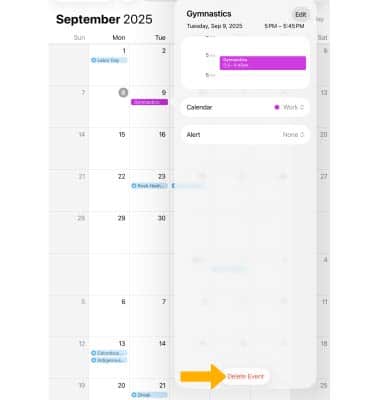
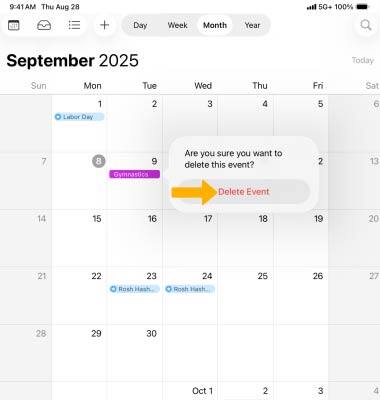
2. Selecciona Delete Event nuevamente para confirmar.
Crear un recordatorio
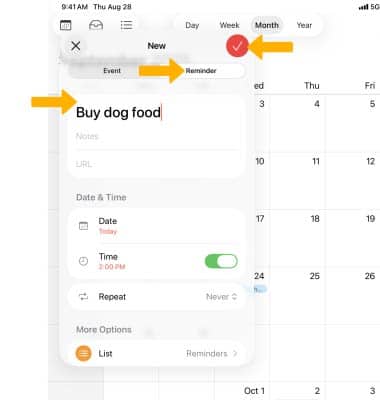
Desde el calendario, selecciona el ícono Add. Selecciona la pestaña Reminder, luego ingresa la información deseada. Cuando termines, selecciona el ícono Checkmark.
Ver información de recordatorios
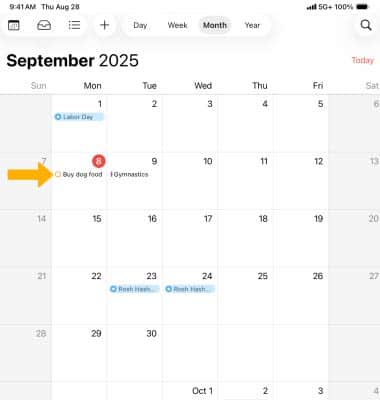
En el calendario, selecciona el recordatorio que desees.
Editar un recordatorio
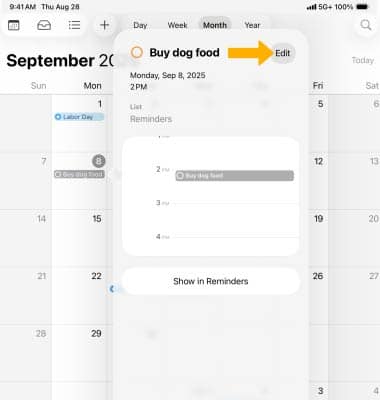
1. En el recordatorio que desees, selecciona Edit.
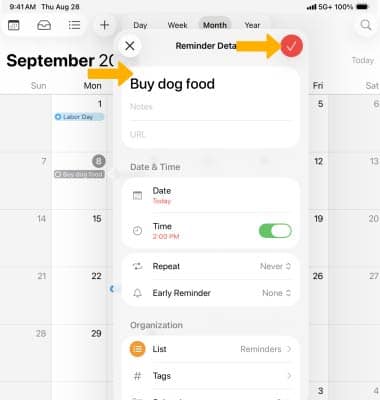
2. Edite los campos como desees, luego seleccione el ícono Checkmark.
Completar un recordatorio
Para marcar un recordatorio como completo, selecciona el círculo junto al recordatorio que desees.