
En este tutorial, aprenderás a hacer lo siguiente:
• Realiza una llamada telefónica
• Responde o rechaza una llamada
• Rechaza una llamada con un mensaje de texto
• Hacer una llamada de audio por FaceTime
• Ver un mensaje de video por FaceTime
• Usar Hold Assist
Realiza una llamada telefónica
1. En la pantalla del reloj, oprime el botón Digital Crown/Home y luego selecciona la  aplicación Phone.
2. Selecciona el ícono Keypad. Ingresa el número que desees y luego selecciona el ícono Call.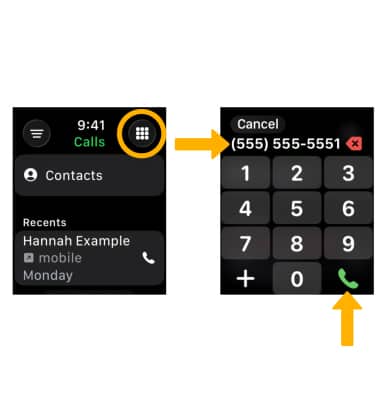
Responde o rechaza una llamada
Cuando tengas una llamada entrante, selecciona el ícono Decline para rechazar la llamada. Selecciona el ícono Accept para aceptar la llamada.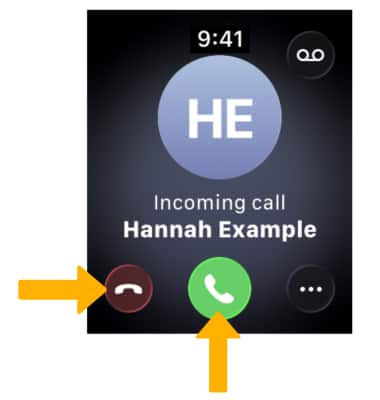
Rechaza una llamada con un mensaje de texto
En la pantalla Incoming call, selecciona el ícono Menu y luego selecciona la opción de respuesta automática que desees y sigue las indicaciones. 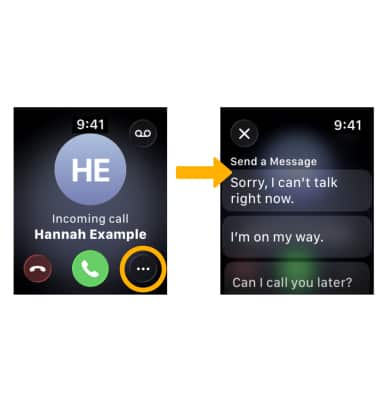
Hacer una llamada de audio por FaceTime
1. Desde la aplicación Phone, selecciona Contacts. Navega y selecciona el contacto deseado. 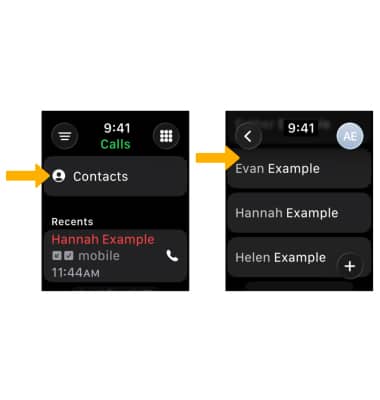
2. Selecciona el ícono Call, luego selecciona FaceTime Audio.
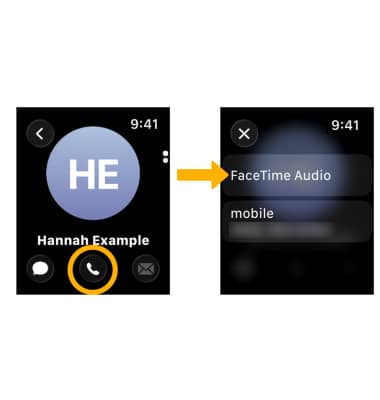
3. Mientras estás en una llamada de audio por FaceTime, selecciona la opción que corresponda.
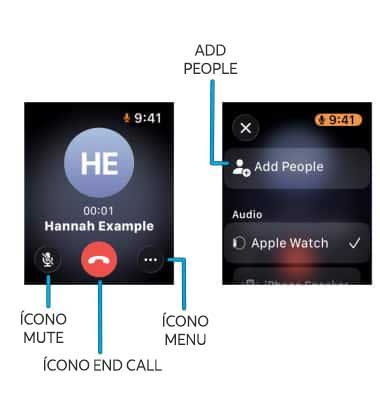
• FINALIZAR LLAMADA: Selecciona el ícono End call.
• AGREGAR DESTINATARIO: selecciona el ícono Menu y luego selecciona Add People y sigue las indicaciones.
Ver un mensaje de video por FaceTime
1. Si alguien te deja un mensaje de vídeo grabado en FaceTime, podrás verlo directamente en tu Apple Watch. Para ver un mensaje de video por FaceTime, desde  la aplicación Phone, selecciona el ícono Filter y luego selecciona Voicemail.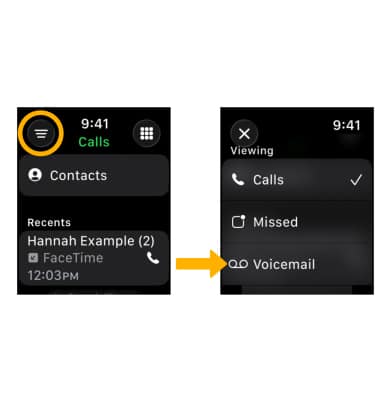
2. Selecciona el mensaje de video que desees.
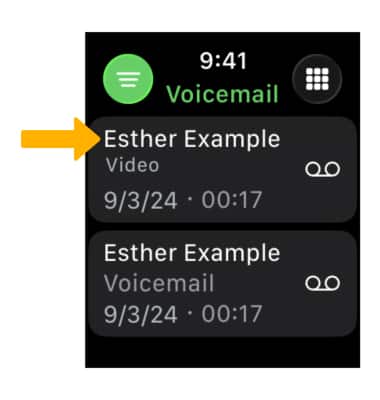
3. Selecciona al opción correspondiente:
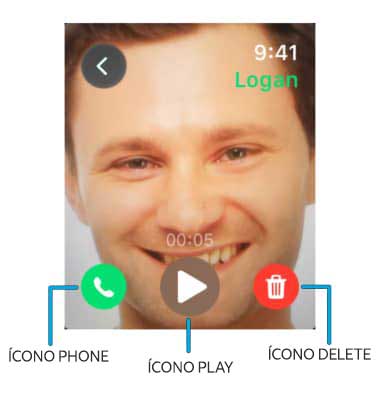
• DEVOLUCIÓN DE LLAMADAS: selecciona el ícono Phone.
• ELIMINAR: selecciona el ícono Delete.
Usar Hold Assist
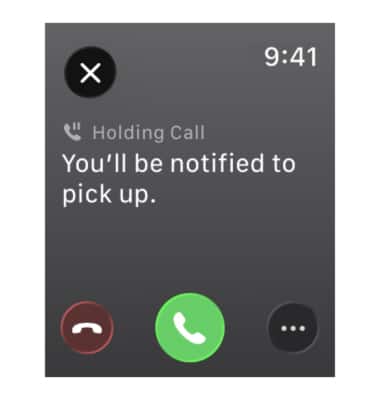
Hold Assist mantiene tu lugar en la fila mientras esperas a un agente en vivo y notifica al usuario que vuelva a la llamada. Para usar Hold Assist, deberás mantener tu iPhone conectado cerca de tu Apple Watch.
Importante: Hold Assist está activado en forma predeterminada. Para desactivar o volver a activar Hold Assist, desde tu teléfono conectado, busca y abre la  aplicación Settings > selecciona Apps > Phone > selecciona el
  interruptor Hold Assist Detection.