En este tutorial, aprenderás a hacer lo siguiente:
• Acceder y usar la aplicación Heart Rate
• Editar Heart Rate Zones
• Configurar las notificaciones de hipertensión
Acceder y usar la aplicación Heart Rate
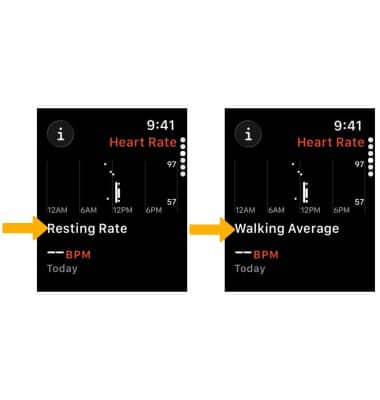
1. Desde la pantalla del reloj, oprime el botón Digital Crown/Home luego selecciona la aplicación Heart Rate.
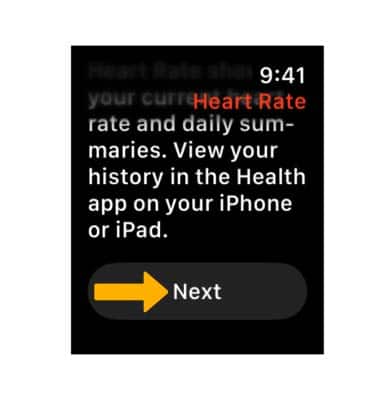
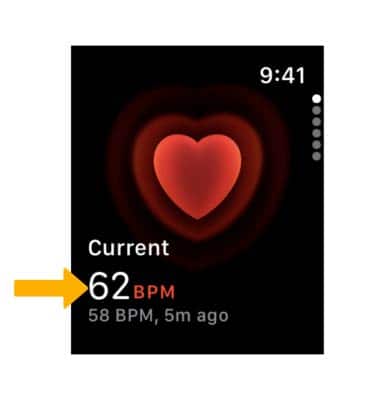
Importante: Para obtener más información sobre la aplicación de ritmo cardíaco, visita el sitio de ayuda de Apple.
Editar Heart Rate Zones
1. Desde tu iPhone conectado, selecciona la  aplicación Watch.
2. Selecciona Workout, luego selecciona Heart Rate Zones.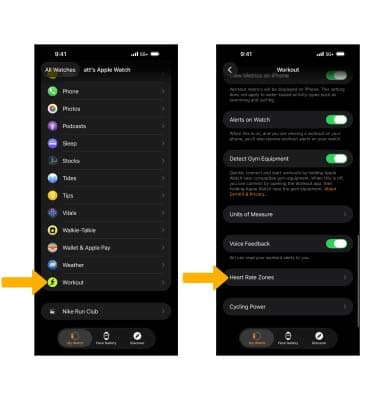
3. Las Heart Rate Zones se calculan y personalizan automáticamente utilizando tus datos de salud. Para editar manualmente Heart Rate Zones, selecciona Manual, luego selecciona la zona del ritmo cardíaco que desees.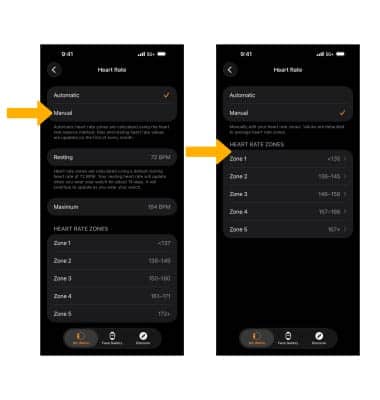
4. Selecciona Workout, luego selecciona Heart Rate Zones.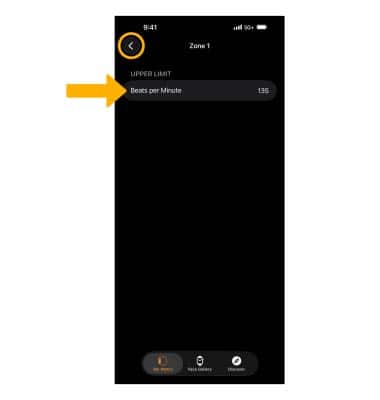
Configurar las notificaciones de hipertensión
1. Desde tu iPhone conectado, selecciona la aplicación Watch.
Importante: Asegúrate de que las notificaciones de hipertensión estén disponibles en tu país o región. Las notificaciones de hipertensión solo están disponibles en Apple Watch Series 9 o posterior o Apple Watch Ultra 2 o posterior, con la última versión de watchOS. Un iPhone 11 o posterior con la última versión de iOS. La detección de muñeca también debe estar activada. Debes ser mayor de 22 años, no estar embarazada y no haber recibido un diagnóstico de hipertensión.
2. Selecciona Heart y luego, Set Up Hypertension Notifications in Health.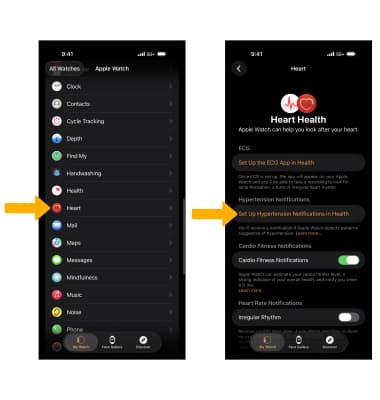
3. Revisa la indicación "Are These Notifications for You?" y luego selecciona las opciones deseadas. Selecciona Continue cuando termines.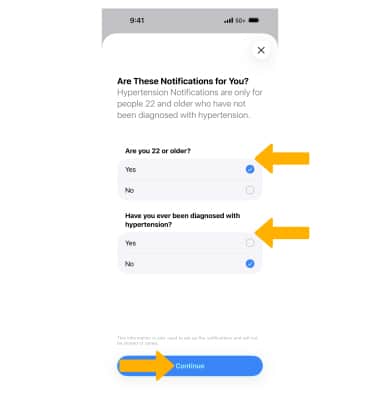
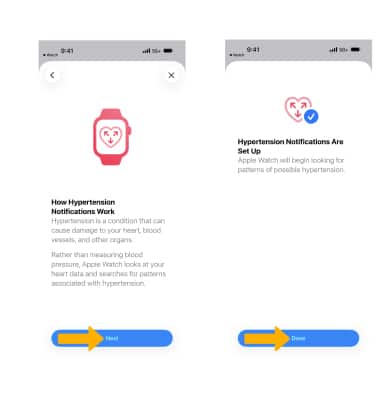
4. Revisa la indicación "How Hypertension Notifications Work" y luego selecciona Next. Selecciona Done cuando termines.
Importante: Apple Watch no puede identificar cada instancia de hipertensión. La forma más eficaz de detectar hipertensión son las mediciones habituales con un brazalete para presión arterial. Las notificaciones de hipertensión no deben activarse durante el embarazo. Tampoco puede detectar preeclampsia. Apple Watch no puede detectar ataques cardíacos. Si experimentas dolor en el pecho, presión o rigidez, o crees que estás teniendo un ataque cardíaco, llama a los servicios de emergencia de inmediato.