

En este tutorial, aprenderás a hacer lo siguiente:
• Acceder al servicio de mensajes
• Redactar un mensaje
• Usar Digital Touch
• Compartir música o GIF
• Guardar un archivo adjunto
• Responder o reaccionar a un mensaje con TapBacks
• Reenviar un mensaje
• Eliminar un mensaje o secuencia de mensajes
• Anclar una secuencia de mensajes
• Editar un mensaje
• Cancelar el envío de un mensaje
• Marcar mensaje como no leído
• Programar envío de un mensaje
• Activar y desactivar iMessage
• Usar Live Translate
• Usar iMessage con SIM doble
• Activar el filtro de remitente desconocido
SMS/MMS te permite enviar mensajes de texto y fotos a otros dispositivos o teléfonos móviles. iMessage te permite enviar mensajes de texto, fotos y videos a otros dispositivos iOS o Mac a través de Wi-Fi. Los iMessages están incluidos en la factura del uso de datos cuando se envían a través de una conexión de datos móviles. Los mensajes se cobrarán como mensajes de texto cuando se envían a otros tipos de dispositivos o a dispositivos con iOS que tengan una versión anterior de iOS. Necesitas un número de teléfono válido o un ID de Apple para utilizar iMessage en iPhone. Con iMessage, puedes ver cuando alguien te responde con el  ícono Bubble. Con iOS 18, iMessage ahora admite mensajes RCS. La mensajería RCS (servicios de comunicación enriquecida) aporta contenido multimedia más completo y confirmaciones de entrega y lectura para aquellos que no usan iMessage.
Importante: Puedes determinar el tipo de mensaje que estás enviando por el color del  ícono Send y la burbuja de texto. SMS/MMS: el ícono Send y las burbujas de texto son verdes. iMessage: el ícono Send y las burbujas de texto son azules.
Acceder al servicio de mensajes
En la pantalla principal, selecciona la  aplicación Messages.
Redactar un mensaje
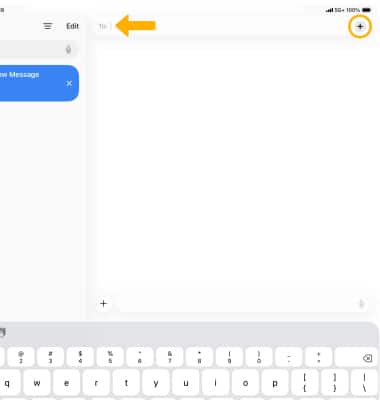
1. Selecciona el  ícono Compose.
2. Ingresa un número de teléfono o dirección de correo electrónico o selecciona el  ícono Add para elegir un contacto.
Importante: para enviar mensajes a un grupo, ingresa múltiples destinatarios. Escribe un nombre para dirigir un mensaje a alguien específico dentro de un mensaje grupal. Cuando te mencionan, tu nombre aparece resaltado. También puedes personalizar un grupo activo para recibir notificaciones únicamente cuando te mencionan. Contesta directamente a un mensaje específico dentro de una conversación grupal. Puedes ver las contestaciones en la conversación completa o en una secuencia separada para una visualización más focalizada. Obtén detalles en el artículo de ayuda de Apple Envía un mensaje grupal con tu iPad.
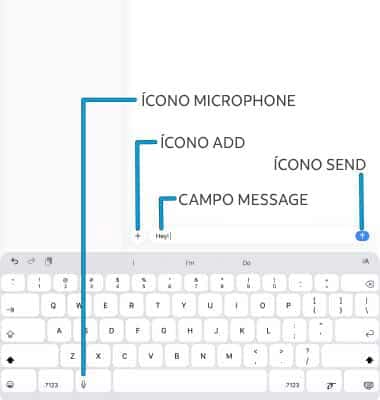
3. Escribe tu mensaje en el campo de mensaje. Selecciona la tecla Microphone para enviar un mensaje de audio. Selecciona el ícono Add, luego selecciona la opción deseada para adjuntar una foto o video, un mensaje de audio, un sticker o una ubicación. Al finalizar, selecciona el ícono Send.
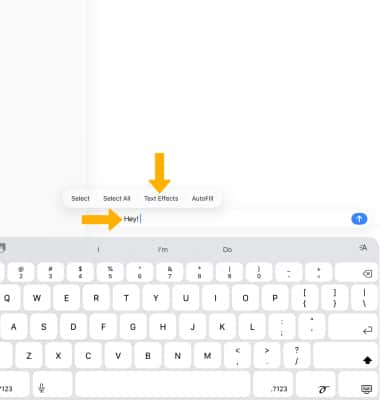
4. Los efectos de texto de iMessage les dan vida a las conversaciones al amplificar cualquier letra, palabra, frase o emoji con apariencias dinámicas y animadas. Para personalizar tu mensaje de texto, mantén oprimida la palabra deseada y luego selecciona Text Effects.
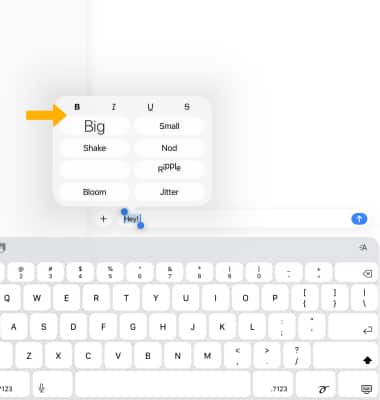
5. Selecciona el efecto de texto deseado.
6. Selecciona el ícono Add y luego selecciona la opción que deseas para adjuntar una foto o video, un mensaje de audio, un sticker, una ubicación, Memojis o aplicaciones para añadir a tu mensaje.
Importante: Al compartir tu ubicación, también puedes compartir la duración de la batería de tu iPhone o compartir con amigos la hora prevista de llegada a donde vayas. Si no llegas a horario, la ubicación del último desbloqueo de tu iPhone se puede compartir con personas de la familia y se llamará automáticamente a los servicios de emergencia. También puedes pedir que una persona comparta su ubicación de registro contigo en la aplicación Messages.
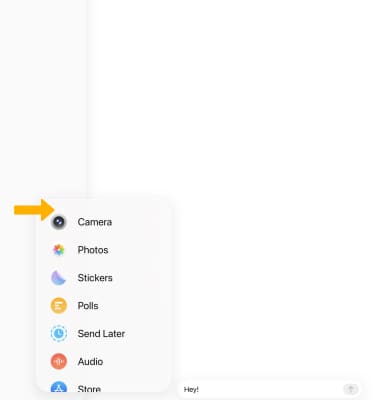
7. Cuando termines, selecciona el ícono Send.
8. Aparecerá un signo de exclamación si el destinatario no recibió el mensaje. Selecciona el signo de exclamación, luego selecciona Try Again para volver a enviar el mensaje.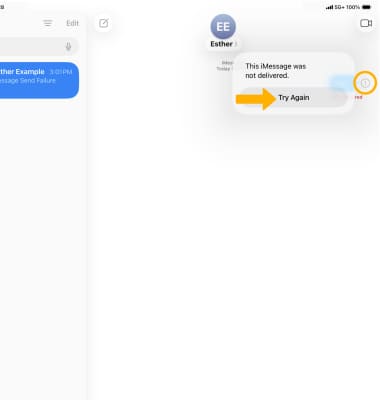
Usar Digital Touch
Selecciona el ícono Add > More >  ícono Digital touch para dibujar mensajes o imágenes.
Compartir música o GIF
Selecciona el ícono Add > More >  Music para compartir canciones. Selecciona
  #images para compartir GIF u otras imágenes usadas recientemente.
Guardar un archivo adjunto
Mantén oprimido el archivo adjunto que desees, luego selecciona Save.
Importante: Los adjuntos se guardan según su tipo de archivo. Para ver las fotos y videos guardados, desde la pantalla principal, selecciona la  aplicación Photos.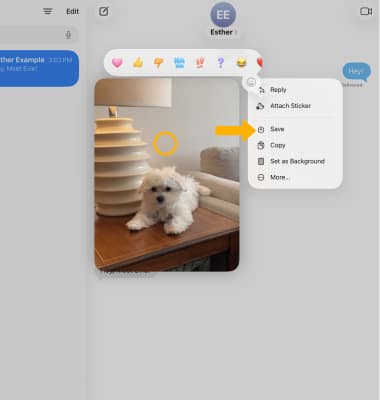
Responder o reaccionar a un mensaje con TapBacks
RESPONDE A UN MENSAJE: desde la secuencia de mensajes deseada, escribe tu mensaje en el campo de mensajes y luego selecciona el ícono Send.
Importante: Puedes deslizarte hacia la derecha en cualquier mensaje para enviar una respuesta a un mensaje individual. Desde la secuencia de mensajes deseada, selecciona la  flecha Ponerse al día para pasar al primer mensaje que no has leído en una conversación.
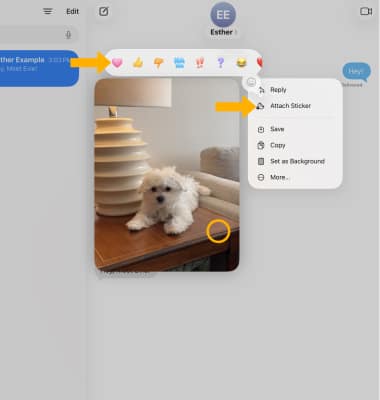
REACCIONA A UN MENSAJE CON TAPBACK: mantén oprimido el mensaje deseado y luego selecciona la reacción que desees. Selecciona Add Sticker para reaccionar con un adhesivo.
Importante: Con iOS 18, ahora puedes reaccionar con cualquier emoji o sticker.
Reenviar un mensaje
1. Mantén seleccionado el mensaje que desees, luego selecciona More.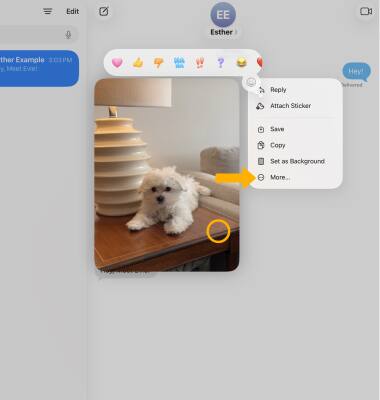
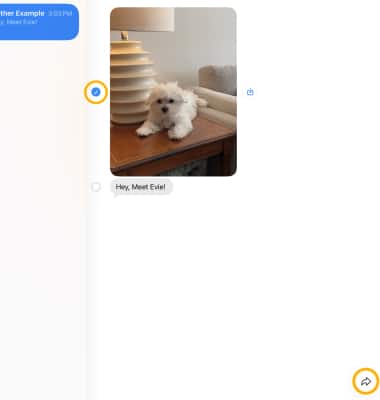
2. Selecciona los mensajes que desees y luego selecciona el ícono Forward.
3. Ingresa el contacto o número de teléfono deseado y luego selecciona el ícono Send.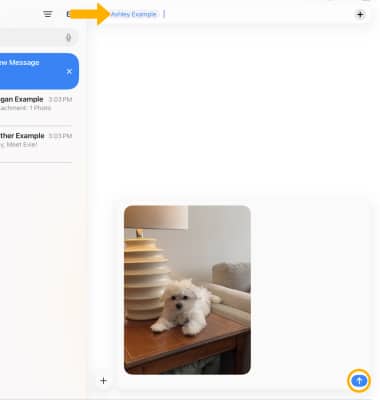
Eliminar un mensaje o secuencia de mensajes
1. Para eliminar un mensaje, mantén seleccionado el mensaje que desees, luego selecciona More.
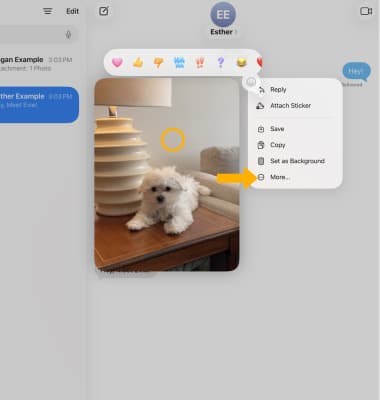
2. Selecciona el/los mensaje(s) que desees, luego selecciona el  ícono Delete. Selecciona Delete Message para confirmar.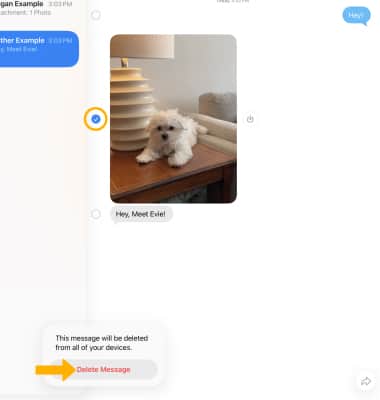
3. Para eliminar una secuencia de mensajes completa, desde la pantalla Messages, selecciona y arrastra la secuencia de mensajes deseada hacia la izquierda y luego selecciona el ícono Delete.
Importante: Se te indicará seleccionar Delete para confirmar. O bien, mantén oprimida la secuencia de mensajes deseada y luego selecciona Delete. Después de eliminar una conversación, puedes recuperarla solamente al restaurarla desde una copia de respaldo. Obtén detalles en el artículo de ayuda de Apple Enviar mensajes con tu iPhone. Si no puedes enviar o recibir mensajes en tu iPhone, haz clic aquí.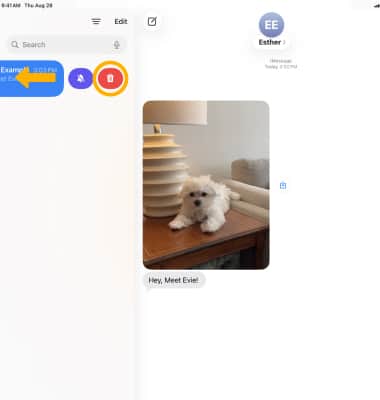
Anclar una secuencia de mensajes
1. Para anclar una secuencia de mensajes, desde la pantalla Messages selecciona y mantén oprimida la secuencia de mensajes deseada.
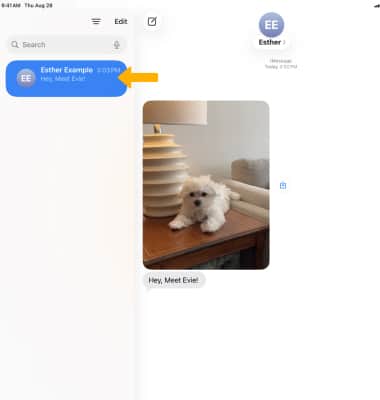
2. Selecciona Pin.
Importante: Para desanclar una secuencia de mensajes, mantén oprimida la secuencia de mensajes anclada y luego selecciona Unpin.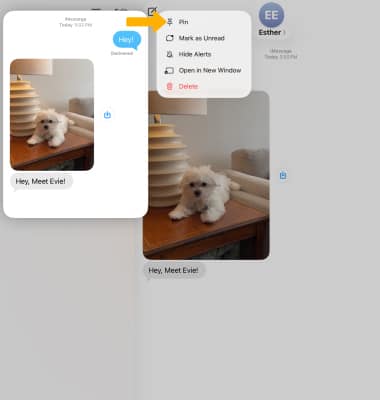
Editar un mensaje
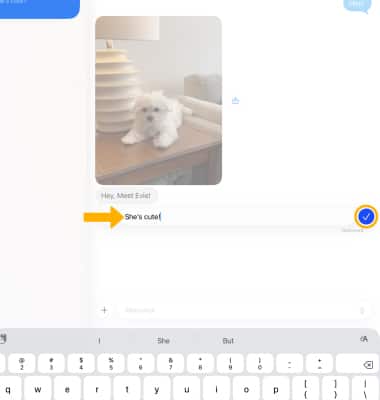
1. Mantén oprimido el mensaje que desees, luego selecciona Edit.
Importante: Los mensajes solo se pueden editar dentro de los 15 minutos iniciales de ser enviados.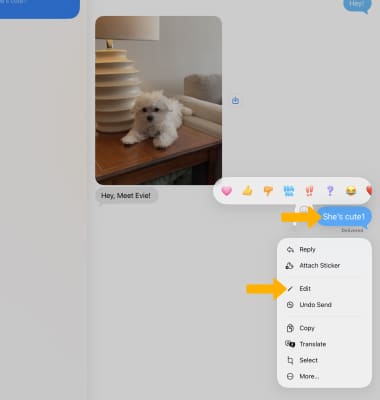
Cancelar el envío de un mensaje
Mantén oprimido el mensaje que desees y luego selecciona Undo Send. El mensaje no será enviado.
Importante: Undo Send está disponible durante 10 segundos luego de enviar un mensaje. Si el destinatario no está actualizado con iOS16, aún podrá ver el mensaje.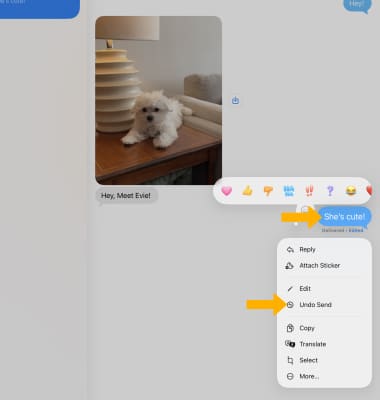
Marcar mensaje como no leído
Desde la bandeja de entrada de Messages, desliza hacia la derecha en la secuencia de mensajes deseada y luego selecciona el ícono Unread.
Importante: También puedes deslizar hacia la derecha en la secuencia de mensajes deseada hasta el borde derecho de la pantalla y soltar.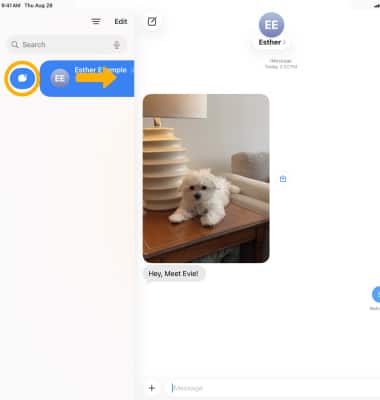
Programar envío de un mensaje
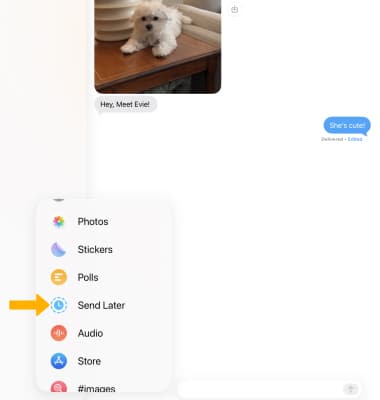
1. Selecciona el ícono Add y luego selecciona Send Later.
2. Selecciona la hora para establecer la hora deseada.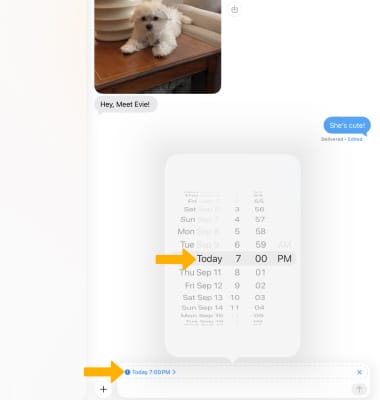
3. Escribe el mensaje que desees, luego selecciona el ícono Send.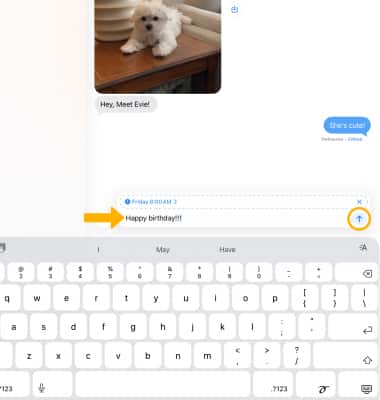
Enciende o apaga iMessage
Desde la pantalla de inicio, selecciona  la aplicación Settings > selecciona Apps > Messages > selecciona el
  botón iMessage para activar o desactivar.
Importante: Si te aparece un error cuando intentas activar iMessage, haz clic aquí.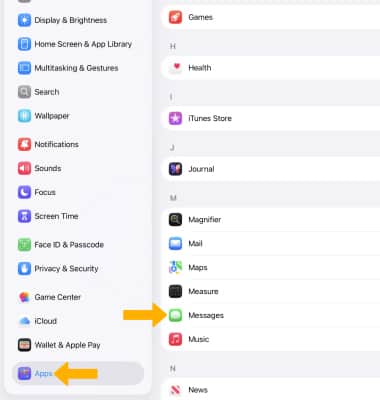
Usa Live Translate
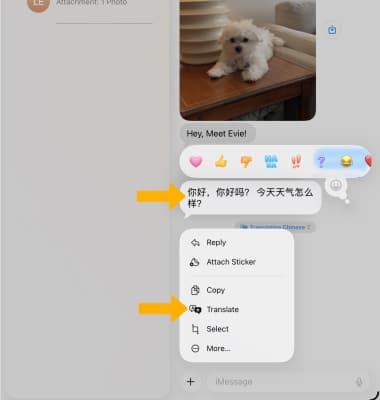
1. En la secuencia de mensajes que desees, mantén oprimido el mensaje deseado y luego selecciona Translate.
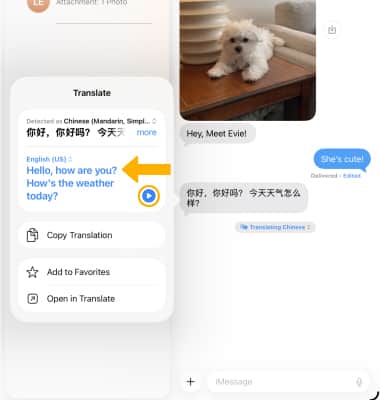
2. Se mostrará la traducción. Para oír la traducción en voz alta, selecciona el ícono Play.
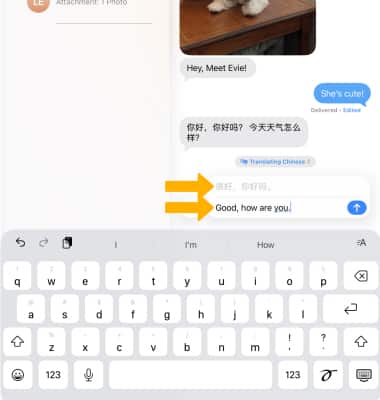
3. Cuando escribes una respuesta, tu mensaje se traducirá automáticamente.
Usar iMessage con SIM doble
Cuando estés redactando un mensaje nuevo con la SIM doble habilitada, tendrás la opción de alternar entre las SIM antes de enviar un mensaje nuevo. En la pantalla del nuevo mensaje, ingresa el contacto que desees. Selecciona la línea actual y luego selecciona la línea deseada.
Activar el filtro de remitente desconocido
Con iOS 26, ahora puedes seleccionar remitentes desconocidos, lo cual moverá los mensajes a la lista de remitentes desconocidos. Esto está desactivado en forma predeterminada. Para activarlo, abre la aplicación Settings > selecciona Apps > Messages > selecciona el interruptor Screen Unknown Senders.