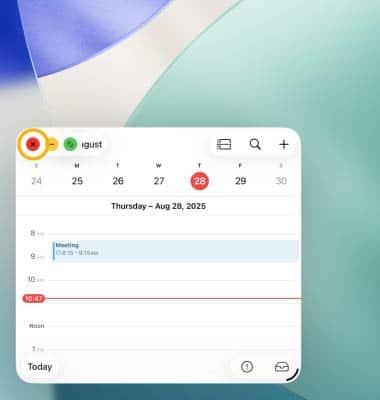
En este tutorial, aprenderás a hacer lo siguiente:
• Activar las aplicaciones en ventanas
• Abrir una aplicación
• Ajusta el tamaño de la ventana
• Cerrar una ventana
• Accede a la vista dividida a través de los controles en la parte superior de la pantalla
Activar las aplicaciones en ventanas
1. En la pantalla principal, selecciona la  aplicación Settings.
2. Selecciona Multitasking & Gestures y luego selecciona Windowed Apps.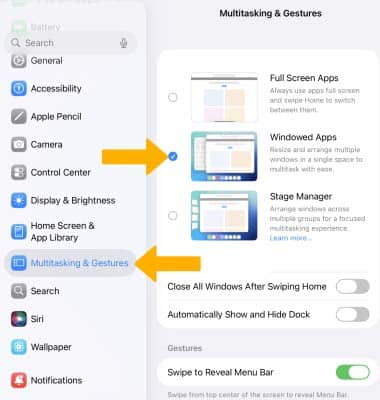
Abrir una aplicación
1. Abre la aplicación que desees.
Importante: para esta demostración,  Se seleccionó la aplicación Calendar.
2. Deslízate hacia abajo desde la parte superior de la pantalla y luego selecciona el  ícono Menu.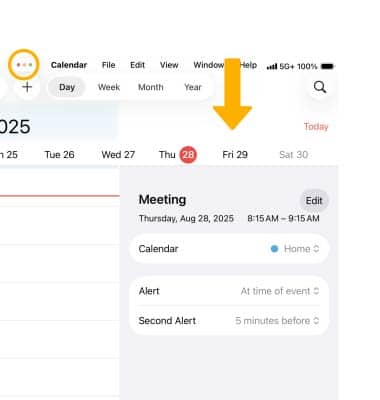
3. Selecciona el ícono Exit Full Screen.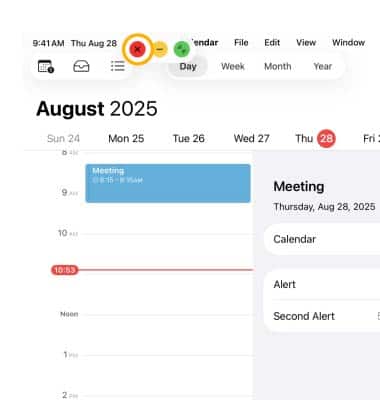
4. Cuando una aplicación esté en modo ventana, podrás moverla de un lado a otro o hacia arriba y abajo al seleccionar y arrastrar la parte superior de la ventana hasta la ubicación deseada. Puedes cambiar el tamaño de la ventana al seleccionar y arrastrar el ícono Corner en la parte inferior derecha de la aplicación.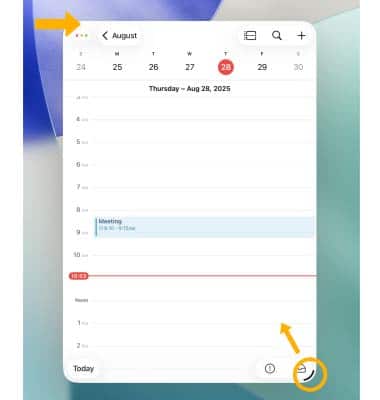
Ver una aplicación junto a la otra
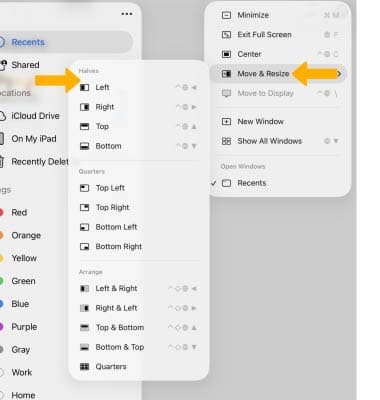
Cerrar una ventana
ícono Windowed Menu y luego selecciona el ícono Close.