En este tutorial, aprenderás a hacer lo siguiente:
• Descargar e instalar una aplicación desde el dispositivo secundario
• Descargar e instalar una aplicación en el reloj
• Muestra u oculta aplicaciones en el Apple Watch
Descargar e instalar una aplicación desde el dispositivo secundario
1. Desde el iPhone complementario, selecciona la  aplicación Watch. Selecciona la pestaña Discover y luego selecciona Explore Watch Apps.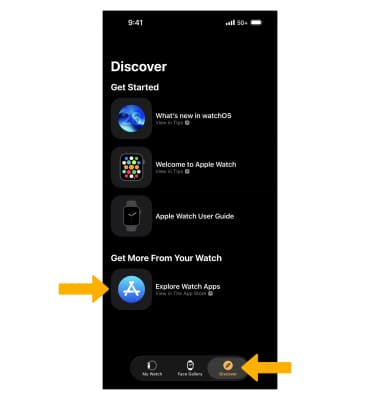
2. Navega y selecciona la aplicación watch que deseas. 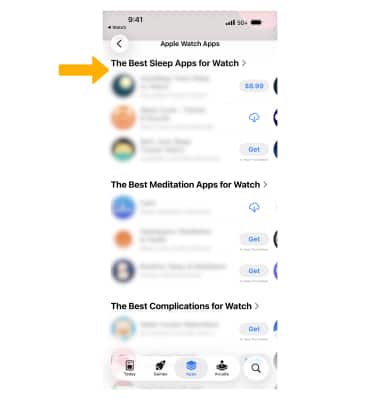
3. Para comprar, canjear y descargar, seleccione el precio de la aplicación, luego seleccione el precio de nuevo para comprarlo. Si es gratuita, selecciona Get. Selecciona Instalar.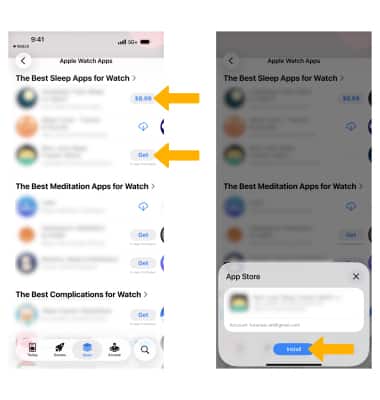
4. Mientras la aplicación se está descargando o actualizando, el ícono App aparece en la pantalla principal con un indicador de progreso.
Importante: Cuando la aplicación esté descargada, se añadirá automáticamente al Apple Watch.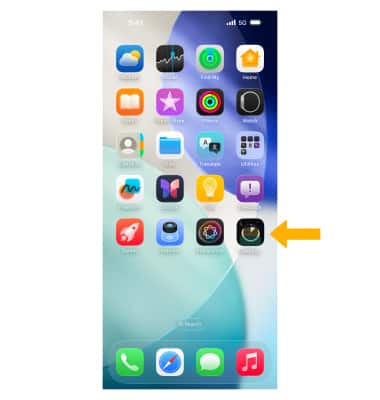
Descargar e instalar una aplicación desde el reloj
1. Desde la pantalla del reloj, oprime el botón Digital Crown/Home, luego selecciona la  Aplicación App Store.
2. Selecciona el ícono Search. Ingresa la aplicación que desees buscar, luego selecciona Search.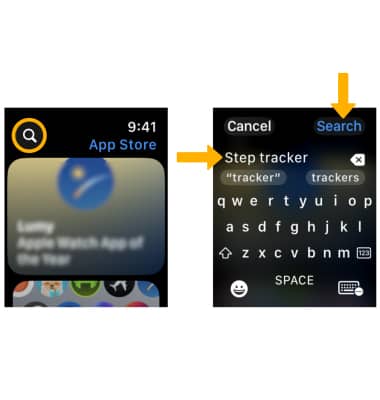
3. Ve hasta la aplicación deseada. Para comprar, canjear y descargar, selecciona el precio de la aplicación, luego selecciona nuevamente el precio para comprarla. Si es gratuita, selecciona Get.
Importante: Para descargar una aplicación desde el reloj, debes tener un código de acceso configurado.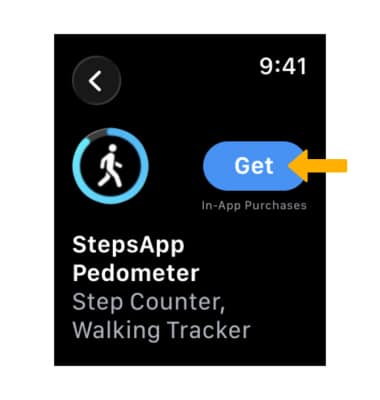
4. Haz doble clic en el botón lateral para instalar la aplicación que desees
Importante: Cuando la aplicación se descargue, se añadirá automáticamente al iPhone conectado.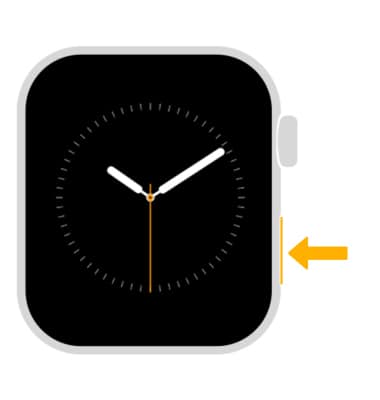
Muestra u oculta aplicaciones en el Apple Watch
Para cambiar si la aplicación aparece o no en el Apple Watch, desde el iPhone, navega y selecciona la aplicación Watch > selecciona la aplicación que desees > selecciona el  botón Show App on Apple Watch.