En este tutorial, aprenderás a hacer lo siguiente:
• Editar o compartir capturas de pantalla inmediatamente.
• Grabar la pantalla
Tomar una captura de pantalla
Oprime el botón Sleep/Wake (o superior) y el botón Volume up o Volume down simultáneamente, luego suéltalos.
Importante: Para iPads con un botón Home, oprime el botón Sleep/Wake (o superior) y el botón de inicio simultáneamente. Para acceder a las capturas de pantalla, en la pantalla principal, selecciona la  aplicación Photos >
  ícono Sidebar > Screenshots.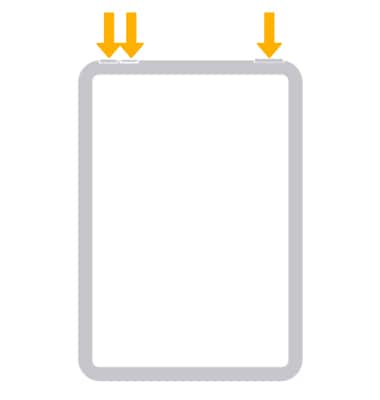
Editar o compartir capturas de pantalla inmediatamente.
1. Inmediatamente después de hacer una captura de pantalla, aparecerá una notificación en la parte inferior de la pantalla. Selecciona la notificación de captura de pantalla.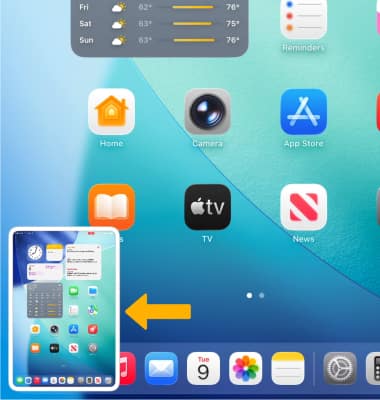
2. Selecciona la opción que desees: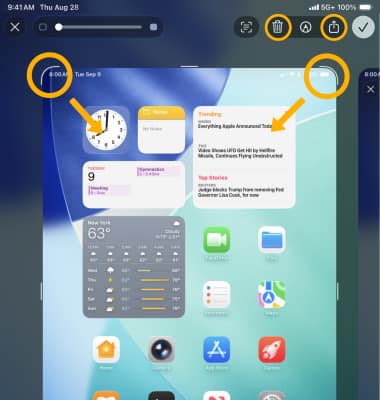
• COMPARTIR UNA CAPTURA DE PANTALLA: selecciona el  ícono Share, luego sigue las indicaciones para compartir.
• CORTAR UNA CAPTURA DE PANTALLA: selecciona y arrastra las esquinas que recortarás para cortar la imagen como desees.
• ELIMINAR UNA CAPTURA DE PANTALLA: selecciona el  ícono Delete.
3. Cuando termines, selecciona el ícono Checkmark y luego selecciona la opción deseada. 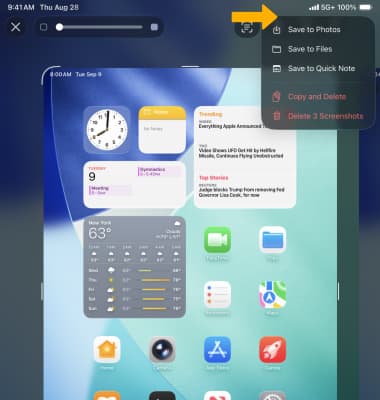
Grabar la pantalla
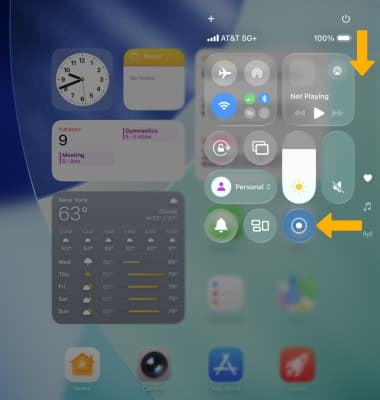
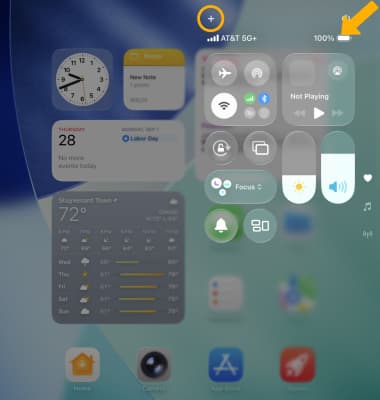
1. Para activar la grabación de la pantalla, desliza la pantalla principal hacia abajo desde la esquina superior derecha para acceder al Centro de Control. Selecciona  ícono Add.
2. Selecciona Add a Control.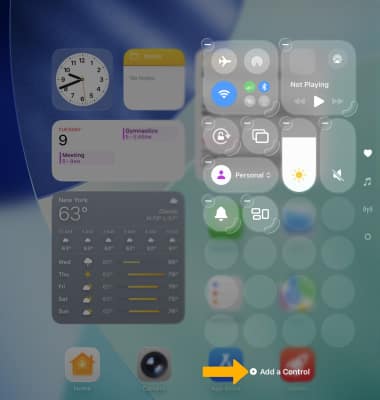
3. Selecciona el ícono Screen Recording.
Importante: Cuando termines, selecciona cualquier parte de la pantalla para salir del modo de edición.
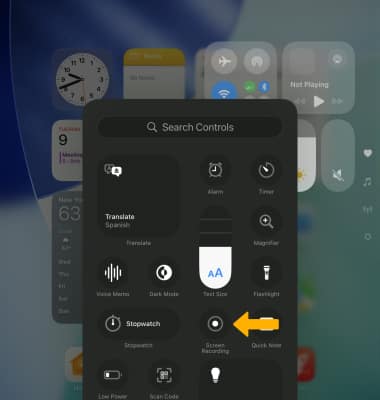
4. Desliza hacia abajo desde la esquina superior derecha de la pantalla para acceder al Centro de control. Selecciona el ícono de Screen recording para comenzar a grabar tu pantalla.
Importante: Para detener la grabación de la pantalla, selecciona el ícono Screen recording en la barra de notificaciones y luego selecciona Stop.