
1. Para tener acceso a las funcionalidades de accesibilidad, desde la pantalla principal, selecciona la  aplicación Settings.
2. Selecciona Accessibility.
Importante: obtén más información del sitio web de Apple: iOS. Una amplia variedad de funcionalidades para una amplia variedad de necesidades. 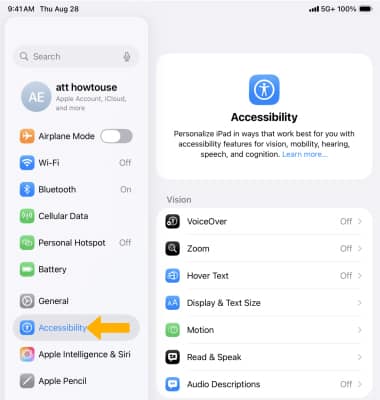
3. Las funcionalidades de accesibilidad de visión aparecerán en VISION. Las funcionalidades de accesibilidad para la visión incluyen VoiceOver para escuchar lo que hay en pantalla, Zoom para agrandar lo que está en pantalla y Read & Speak para decir el texto en pantalla. Vision también incluye una sección para ajustar el tamaño del texto o los botones que aparecen en la pantalla. Selecciona la funcionalidad que deseas habilitar o deshabilitar. 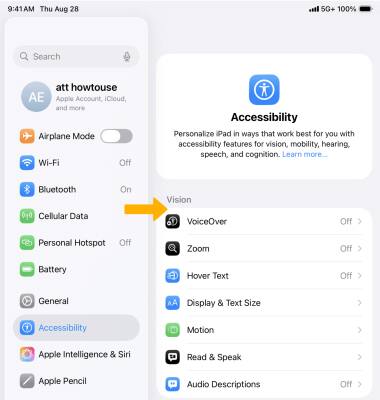
4. Las opciones de accesibilidad físicas y motoras, se encuentran en PHYSICAL AND MOTOR. Las funcionalidades físicas y motoras incluyen Switch Control para controlar la pantalla a través de un accesorio adaptable, Touch para cambiar la forma en que la pantalla responde a los toques y Eye Tracking para controlar la pantalla solo con tus ojos.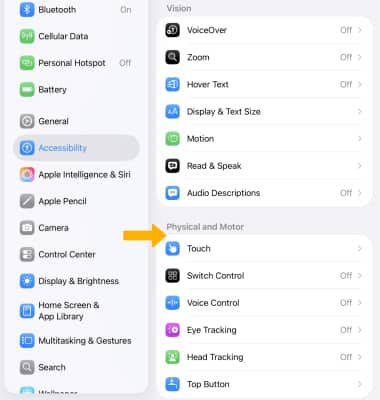
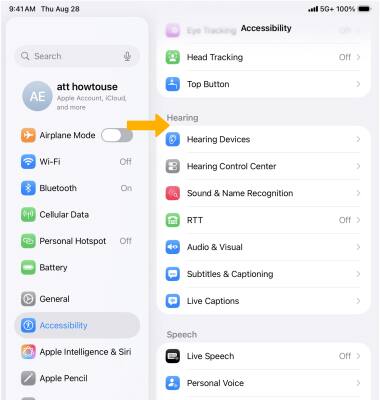
5. Las opciones de accesibilidad de audición se encuentran en HEARING. Las funcionalidades de accesibilidad para la audición incluyen Dispositivos auditivos para usar audífonos con Bluetooth y RTT para habilitar llamadas de RTT mediante software o hardware. Selecciona Audio & Visual para acceder a varios botones de funcionalidad de audio que LED incluyen Flash for Alerts que te permite habilitar el flash de la cámara para notificaciones. Para convertir el audio en texto en tiempo real, y seguir las conversaciones y los medios más fácilmente, selecciona Live Captions y luego selecciona el  hotspot móvil.
Importante: Live Captions está disponible en los siguientes modelos de iPad:
• iPad mini (5.ª generación y posterior)
• iPad (8.ª generación y posterior)
• iPad Air (3.ª generación y posterior)
• Todas las generaciones de iPad Pro de 11"
• iPad Pro de 12.9" (3.ª generación y posterior)
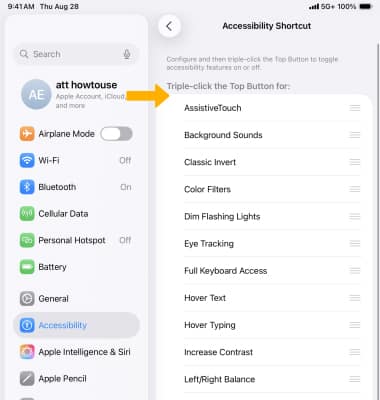
6. Para habilitar Quick Access, desde la pantalla Accessibility deslízate y selecciona el acceso directo Accessibility. 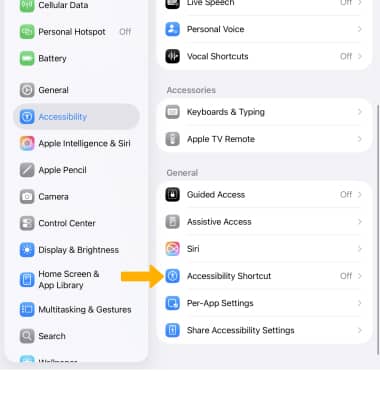
7. Habilita o deshabilita los accesos directos a la función de accesibilidad como lo desees.
Importante: Cuando actives el acceso directo Accessibility, haz triple clic en el botón Home para activar o desactivar las funcionalidades de accesibilidad.