En este tutorial, aprenderás a hacer lo siguiente:
• Configurar los detalles de tu salud
• Editar los detalles de salud
• Ver un resumen de salud
• Hacer un seguimiento de medicamentos
• Acceder y editar las configuraciones de las notificaciones
Deslízate hacia la izquierda en la pantalla principal, luego selecciona el  aplicación Health.
Si esta es la primera vez que abres la aplicación Health, revisa las indicaciones y luego selecciona Continuar. Revisa la indicación Datos de salud en iCloud en iPad. Al sincronizar los datos de salud en iCloud desde otros dispositivos, también podrás acceder a los datos de tu reloj y iPhone en tu iPad. Selecciona Sync to iPad o Not Now.
Configurar los detalles de tu salud
1. Después de la primera vez que abras la aplicación Health y revises las indicaciones de introducción, se te pedirá que ingreses los detalles de tu salud. Ingresa los detalles de salud que desees, luego selecciona el ícono Checkmark.
Importante: Es posible que los detalles de tu salud ya estén almacenados en iCloud si los configuraste en un dispositivo Apple diferente. Es posible que se te solicite que los actualices.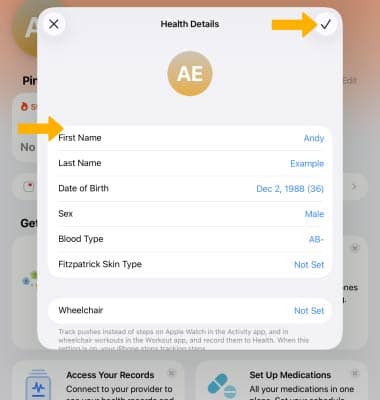
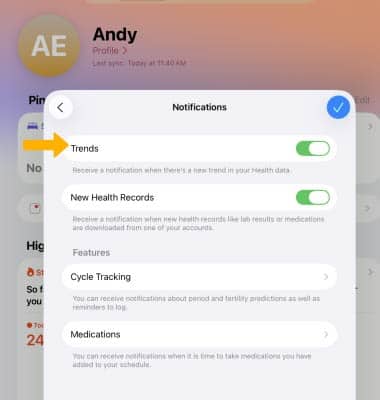
2. Revisa la indicación Notificaciones de salud. Si lo deseas, selecciona el botón Trends  para activar o desactivar las notificaciones de tendencias de salud. Selecciona Continuar.
Editar los detalles de salud
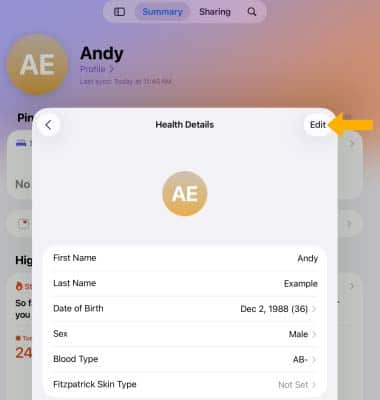
1. En la aplicación Health, selecciona Profile y luego selecciona Health Details.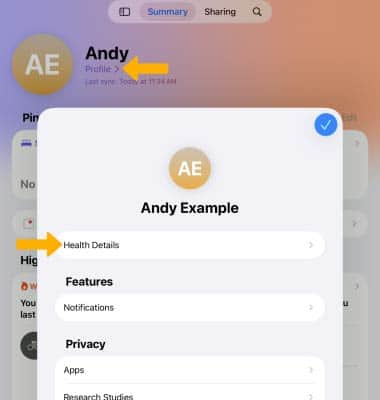
2. Selecciona Edit.
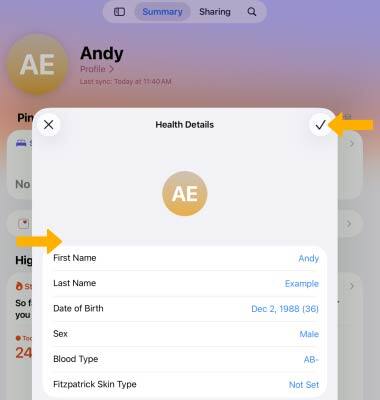
3. Edita como desees, luego selecciona el ícono Checkmark.
Ver un resumen de salud
Cuando abras la aplicación Health, se mostrará un resumen de tu salud. Selecciona el controlador de salud que desees para obtener más detalles o selecciona Show All Health Data para ver todos tus datos de salud.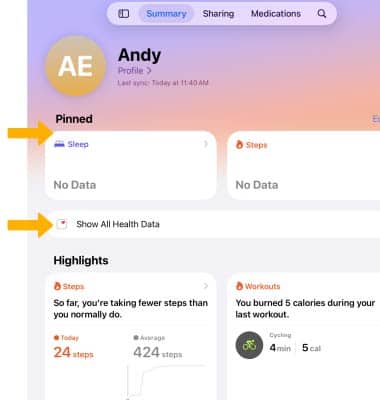
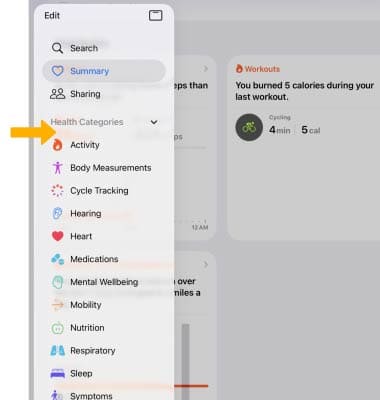
También puedes seleccionar el  ícono Menu para ver los detalles en la categoría de salud que desees.
Hacer un seguimiento de medicamentos
1. En la aplicación Health, selecciona el ícono Menu y luego selecciona Medications.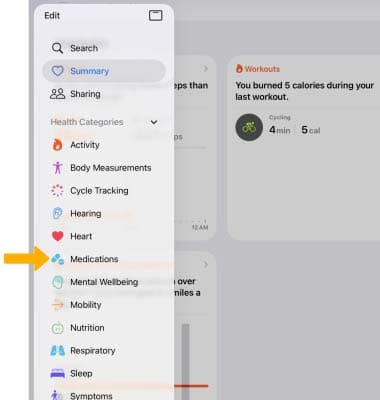
2. Selecciona Add a Medication.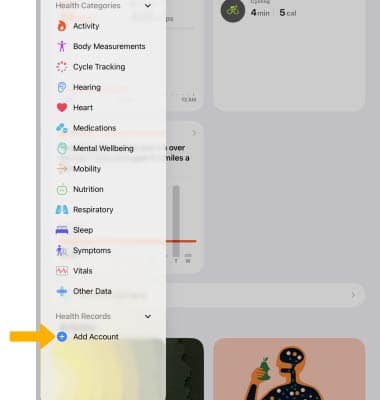
3. Ingresa el nombre del medicamento, luego selecciona el resultado de búsqueda que desees. Selecciona Add en la parte inferior de la lista si quieres agregar un medicamento que no aparece en la lista.
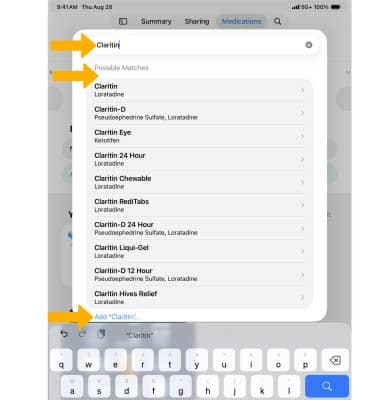
4. Se te pedirá que edites los detalles del medicamento, ingresa y edita los detalles como desees. Selecciona Next para continuar.
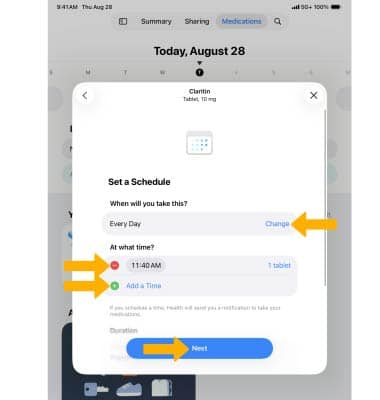
5. Selecciona Change en When will you take this? para establecer la frecuencia del medicamento. Establece la hora como desees para configurar cuándo se te recordará tomar el medicamento. Selecciona Add a time para agregar otra notificación de horario. Selecciona Edit en la duración para establecer una fecha de inicio y finalización para el medicamento. Cuando finalices, selecciona Next
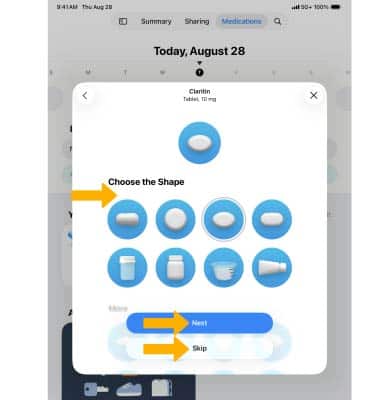
6. Si deseas un recordatorio visual de tu medicamento, selecciona la forma que desees, luego selecciona Next. Selecciona Skip para continuar sin elegir una forma.
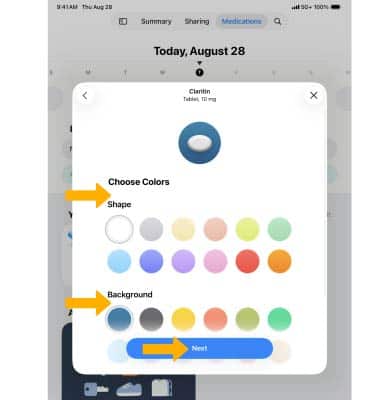
7. Selecciona los colores que desees para tu medicamento, luego selecciona Next.
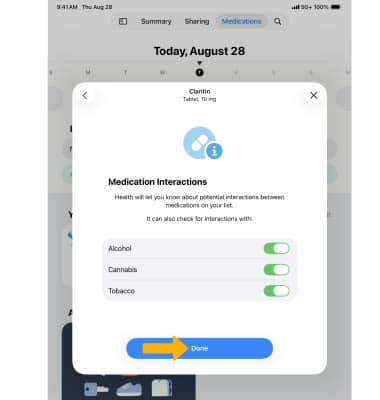
8. Revise los detalles de su medicamento y la indicación de interacciones con los medicamentos, luego seleccione Done.
Importante: Si quieres agregar un nombre para mostrar o notas para tu medicamento, puedes agregarlos en la sección Detalles opcionales.
Acceder y editar las configuraciones de las notificaciones
1. En la aplicación Health, selecciona Profile y luego selecciona Notifications.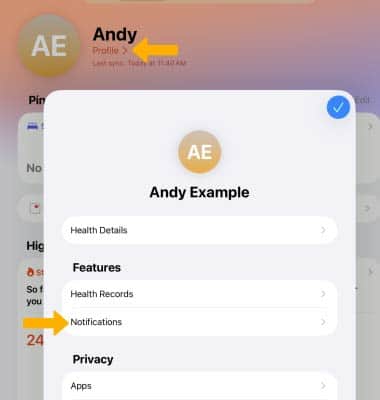
2. Edita las configuraciones de las notificaciones como desees.