En este tutorial, aprenderás a hacer lo siguiente:
• Acceder y usar la aplicación Map
• Acceder y usar Offline maps
Acceder y usar la aplicación Map
1. Desde la pantalla del reloj, oprime el botón Digital Crown/Home, luego selecciona la  Aplicación Maps.
Aplicación Maps. Importante: Los usuarios nuevos recibirán una indicación de ubicación. Selecciona Allow Once, Allow While Using App o Don't Allow.
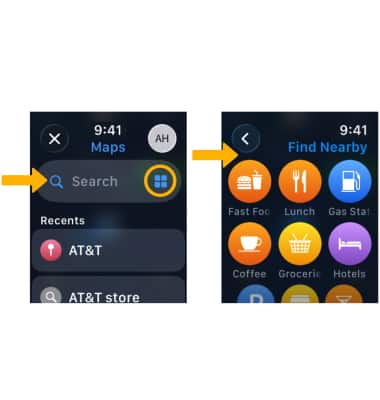
2. Selecciona el  ícono Search. Selecciona Search para ingresar un destino o buscar lugares cercanos. Selecciona el ícono Menu en el campo Search para buscar ubicaciones cercanas que tengan comida, bebidas, gasolina y más.
ícono Search. Selecciona Search para ingresar un destino o buscar lugares cercanos. Selecciona el ícono Menu en el campo Search para buscar ubicaciones cercanas que tengan comida, bebidas, gasolina y más. Importante: para este tutorial, se seleccionó Search
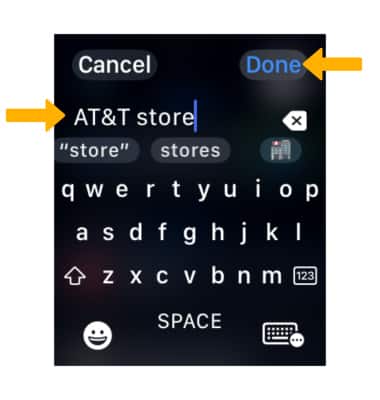
3. Usa el teclado para escribir la ubicación que desees. Al finalizar, selecciona Done.
Importante: Selecciona el ícono Keyboard para cambiar el método de entrada deseado. Selecciona el ícono Microphone para decir la ubicación que desees en el reloj. Selecciona el ícono Scribble y escribe la ubicación que desees. Selecciona el ícono Keyboard para escribir la ubicación deseada. Para este tutorial se seleccionó Keyboard.
4. Cuando aparezca el mapa, selecciona la ubicación deseada.
Importante: Selecciona el  ícono List para ver los resultados de búsqueda como una lista.
ícono List para ver los resultados de búsqueda como una lista.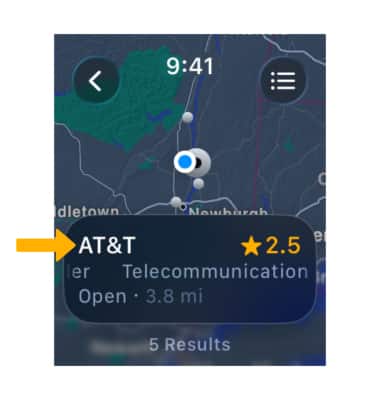
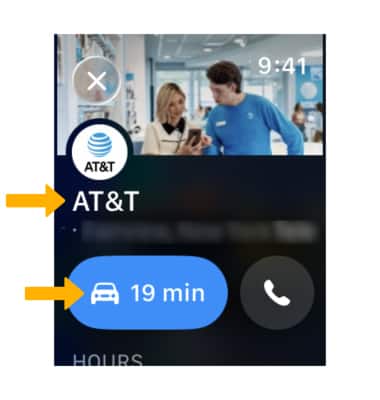
5. La información de la ubicación aparecerá en la siguiente pantalla. Selecciona la hora de navegación para comenzar la navegación.
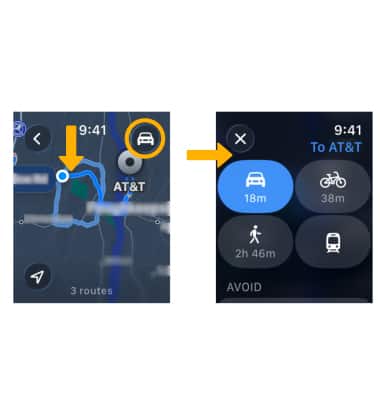
6. Selecciona la ruta sugerida que desees. Para cambiar el método de transporte, selecciona el ícono de transporte, luego selecciona el modo de transporte deseado.
Importante: La navegación también comenzará en tu dispositivo conectado.
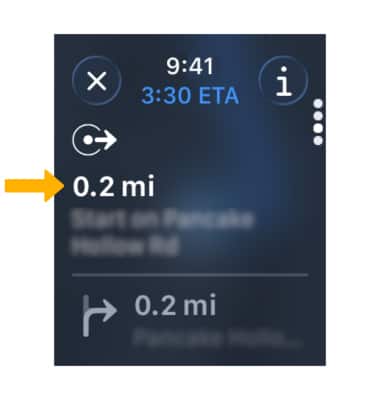
7. El reloj navegará mientras te mueves.
Importante: Para ver una lista de direcciones paso a paso por adelantado, selecciona el  ícono Info.
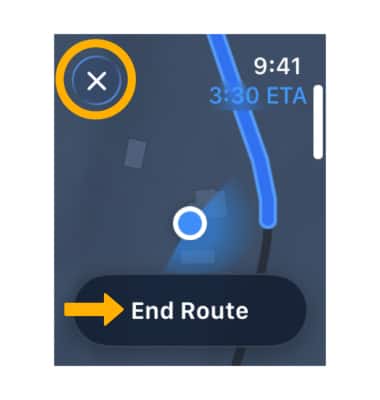
8. Para finalizar la navegación, selecciona el ícono X y luego selecciona End Route.
Acceder y usar Offline maps
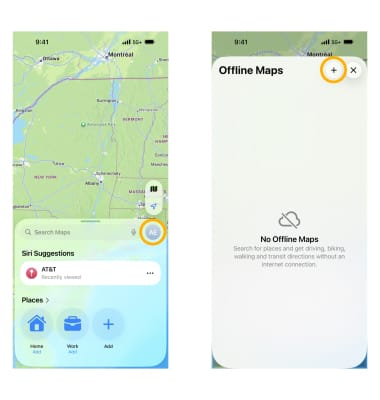
1. Ahora puedes descargar mapas en tu iPhone y usarlos sin conexión. Puedes usar los mapas descargados en tu Apple Watch para ir a lugares donde el servicio móvil y Wi-Fi están limitados. Desde tu iPhone conectado, selecciona la  aplicación Maps > selecciona el ícono Profile > Offline Maps > selecciona el
  ícono Add.
aplicación Maps > selecciona el ícono Profile > Offline Maps > selecciona el ícono Add.Importante: Los mapas fuera de línea solo funcionan cuando tu iPhone está activado y dentro del alcance de tu Apple Watch. Esta funcionalidad solo funciona en Apple Watch con WatchOS 10 y versiones posteriores y en iPhone con iOS 17 y versiones posteriores.
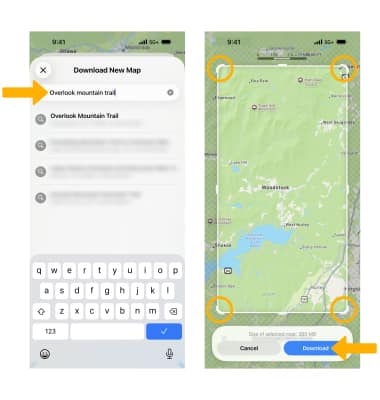
2. Introduzca y busque el área deseada del mapa que desea descargar. Ajusta el mapa como desees, luego selecciona Download.
3. Para usar mapas fuera de línea en tu Apple Watch, desde la pantalla Offline Maps, asegúrate de que los interruptores  Only Use Offline Maps y Sync with Apple Watch estén seleccionados. Tus mapas fuera de línea se sincronizarán automáticamente una vez que tu Apple Watch esté en un cargador.
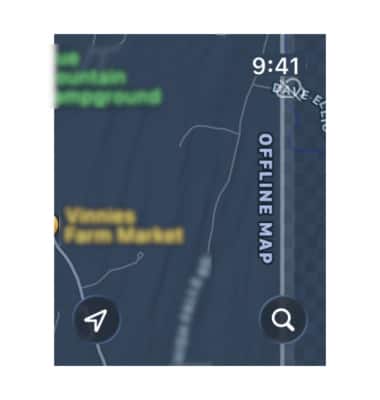
Only Use Offline Maps y Sync with Apple Watch estén seleccionados. Tus mapas fuera de línea se sincronizarán automáticamente una vez que tu Apple Watch esté en un cargador.4. En tu Apple Watch, navega y selecciona la Aplicación Maps. Se mostrará el mapa fuera de línea de tu iPhone vinculado.
Aplicación Maps. Se mostrará el mapa fuera de línea de tu iPhone vinculado.