En este tutorial, aprenderás a hacer lo siguiente:
• Acceder al servicio de mensajes
• Redactar un mensaje
• Usar Digital Touch
• Compartir música o GIF
• Guardar un archivo adjunto
• Responder o reaccionar a un mensaje con TapBacks
• Reenviar un mensaje
• Eliminar un mensaje o secuencia de mensajes
• Anclar una secuencia de mensajes
• Editar un mensaje
• Cancelar el envío de un mensaje
• Marcar mensaje como no leído
• Programar envío de un mensaje
• Enciende o apaga iMessage
• Usar iMessage con SIM doble
• Usa Live Translate
SMS/MMS te permite enviar mensajes de texto y fotos a otros dispositivos o teléfonos móviles. iMessage te permite enviar mensajes de texto, fotos y videos a otros dispositivos iOS o Mac a través de Wi-Fi. Los iMessages están incluidos en la factura del uso de datos cuando se envían a través de una conexión de datos móviles. Los mensajes se cobrarán como mensajes de texto cuando se envían a otros tipos de dispositivos o a dispositivos con iOS que tengan una versión anterior de iOS. Necesitas un número de teléfono válido o un ID de Apple para utilizar iMessage en iPhone. Con iMessage, puedes ver cuando alguien te responde con el  ícono Bubble. Con iOS 26, ahora iMessage es compatible con la mensajería RCS. La mensajería RCS (servicios de comunicación enriquecida) aporta contenido multimedia más completo y confirmaciones de entrega y lectura para aquellos que no usan iMessage.
Importante: Puedes determinar el tipo de mensaje que estás enviando por el color del  ícono Send y la burbuja de texto. SMS/MMS: el ícono Send y las burbujas de texto son verdes. iMessage: el ícono Send y las burbujas de texto son azules.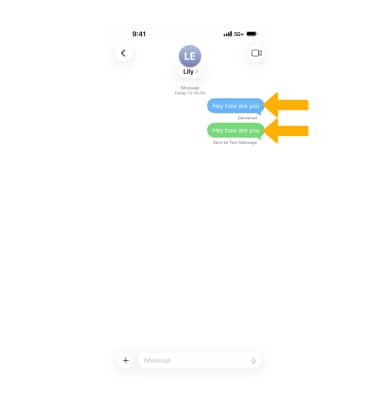
Acceder al servicio de mensajes
Desde la pantalla de inicio, selecciona la  aplicación Messages.
Redactar un mensaje
1. Selecciona el  ícono Compose.
2. Ingresa un número de teléfono o una dirección de correo electrónico o selecciona el ícono Add para elegir un contacto. Escribe tu mensaje en el campo iMessage.
Importante: Para enviar mensajes a un grupo, ingresa múltiples destinatarios. Escribe un nombre para dirigir un mensaje a alguien específico dentro de un mensaje grupal. Cuando te mencionan, tu nombre aparece resaltado. Puedes personalizar un grupo activo para que solo recibas notificaciones cuando te mencionen y puedas contestar directamente a un mensaje específico dentro de una conversación grupal. Obtén detalles: envía un mensaje grupal con tu iPhone. 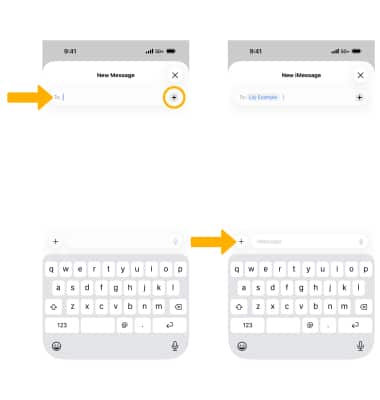
3. Para aplicar estilo a tu mensaje, mantén seleccionada una palabra, elige Text Effects y luego escoge el efecto deseado. 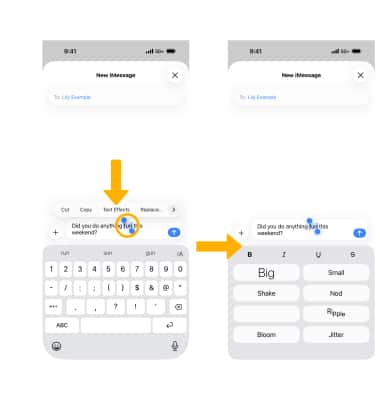
4. Selecciona el ícono Send.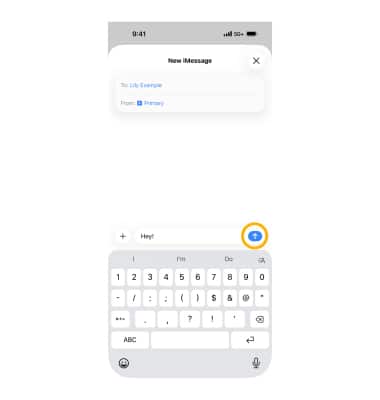
5. Si el destinatario no recibió el mensaje, aparecerá un signo de exclamación. Selecciona el signo de exclamación y luego elige Try Again para reenviarlo. 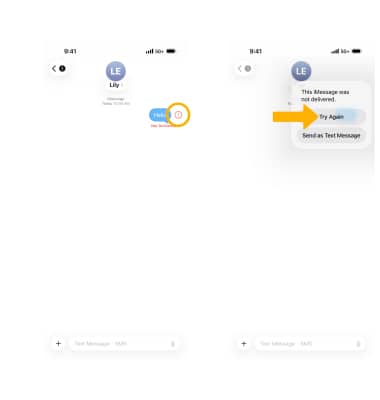
Usar Digital Touch
Selecciona el  ícono Add > More >
  Digital Touch para dibujar mensajes o imágenes.
Compartir música o GIF
Selecciona el ícono Add > More >  Music para compartir canciones. Selecciona
  #images para compartir GIF u otras imágenes usadas recientemente.
Guardar un archivo adjunto
Selecciona el ícono Save junto al archivo adjunto que desees.
Importante: O bien, mantén seleccionado un archivo adjunto y luego elige Save. Los archivos adjuntos se guardan según el tipo de archivo. Para ver las fotos y los videos guardados, abre la  aplicación Photos.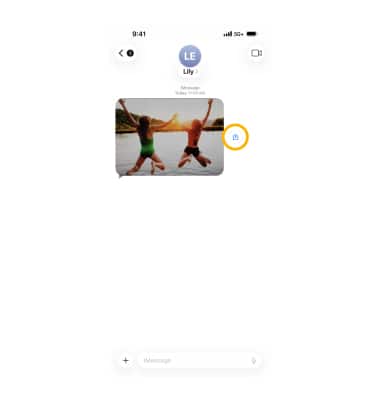
Responder o reaccionar a un mensaje con TapBacks
Para contestar: abre la secuencia de mensajes que desees, redacta tu mensaje y luego selecciona el ícono Send.
Importante: Deslízate hacia la derecha en cualquier mensaje para enviar una respuesta entre líneas. Desde una secuencia, selecciona la  flecha de actualización de mensajes para saltar al último mensaje no leído.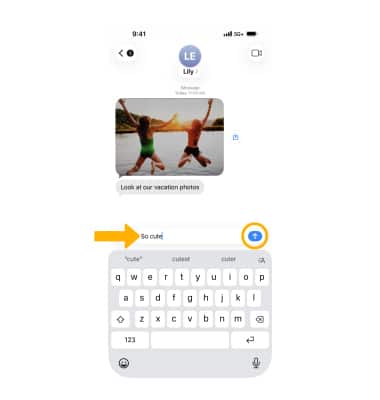
Para reaccionar con un TapBack: mantén seleccionado el mensaje y luego elige una reacción. Selecciona Attach Sticker para reaccionar con un sticker. 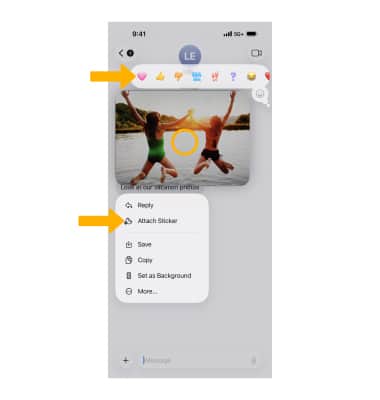
Reenviar un mensaje
1. Mantén seleccionado el mensaje deseado y luego elige More. 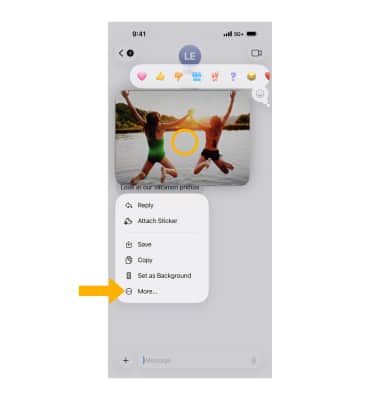
2. Selecciona el/los mensaje(s) que desees y luego toca el ícono Forward. Ingresa un contacto o número de teléfono y luego selecciona el ícono Send. 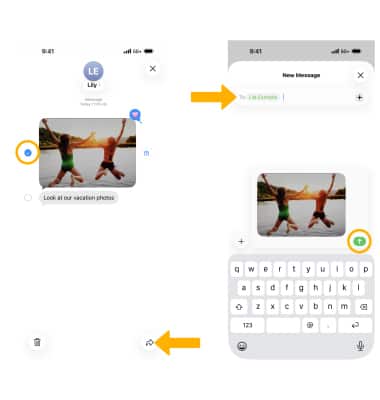
Eliminar un mensaje o secuencia de mensajes
Para eliminar un solo mensaje: mantén seleccionado el mensaje > More > selecciona el/los mensaje(s) >  ícono Delete > Delete Message para confirmar.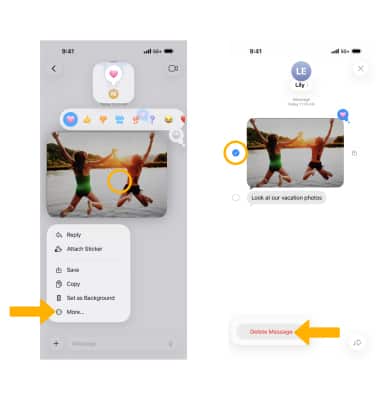
Para eliminar una secuencia: en la pantalla Messages, desliza la secuencia hacia la izquierda > selecciona el ícono Delete > Delete para confirmar.
Importante: También puedes mantener oprimida la secuencia y seleccionar Delete. Después de eliminar, la recuperación solo es posible desde una copia de respaldo. Obtén detalles: envía mensajes con tu iPhone. Si no puedes enviar o recibir mensajes, haz clic aquí. 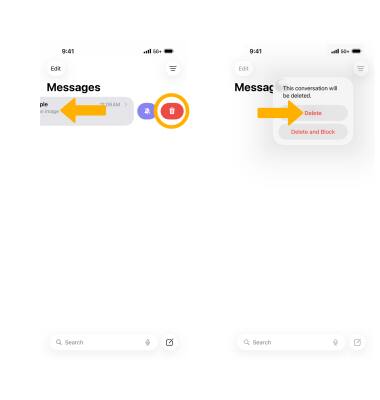
Anclar una secuencia de mensajes
Desde la pantalla Messages, mantén seleccionada la secuencia deseada y luego selecciona Pin.
Importante: Para desanclar, mantén oprimida la secuencia anclada y luego selecciona Unpin. 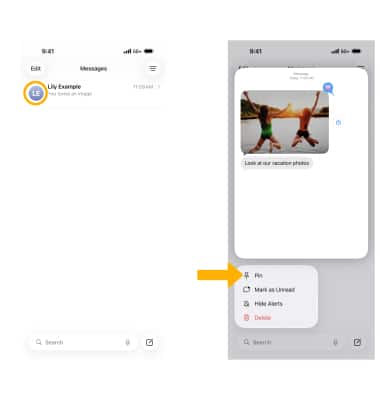
Editar un mensaje
1. Mantén oprimido el mensaje deseado y luego selecciona Edit.
Importante: Los mensajes solo se pueden editar dentro de los 15 minutos posteriores al envío. 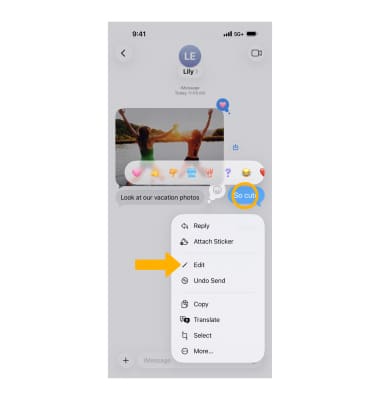
2. Edita el mensaje como desees y luego selecciona el ícono Checkmark.
Importante: Se notificará al destinatario que el mensaje ha sido editado. 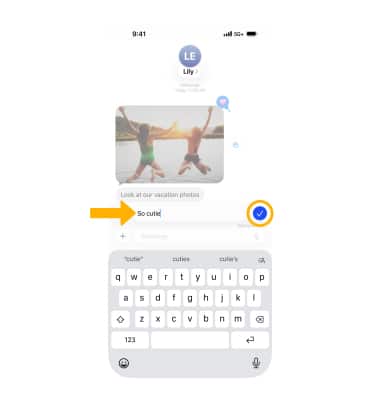
Cancelar el envío de un mensaje
Mantén oprimido el mensaje deseado y luego selecciona Undo Send. El mensaje no será enviado.
Importante: Undo Send está disponible durante 10 segundos luego del envío. Si el destinatario no ha actualizado a iOS 16, es posible que siga viendo el mensaje.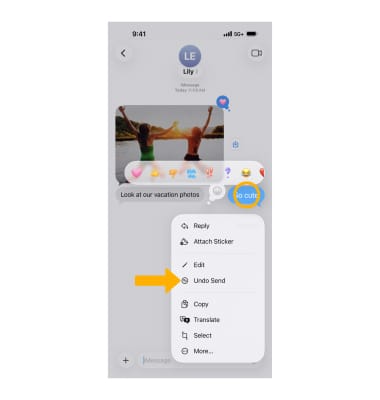
Marcar mensaje como no leído
En la bandeja de entrada de Messages, deslízate hacia la derecha en la secuencia deseada y luego selecciona el ícono Unread.
Importante: O bien, deslízate completamente hacia la derecha en la secuencia hasta el borde de la pantalla y suelta. 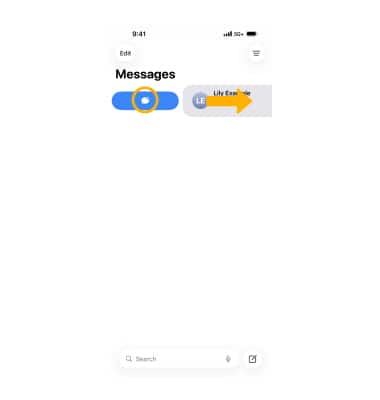
Programar envío de un mensaje
1. Selecciona el ícono Add y luego elige Send Later. Selecciona la hora para configurar cuándo se enviará tu mensaje. 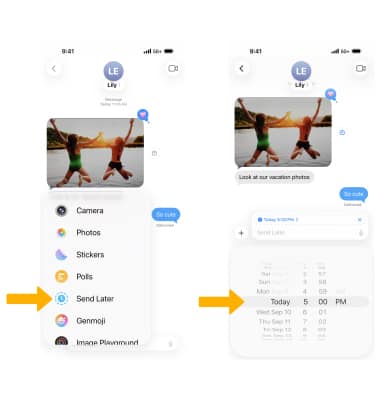
2. Ingresa tu mensaje y luego toca la ícono Send. 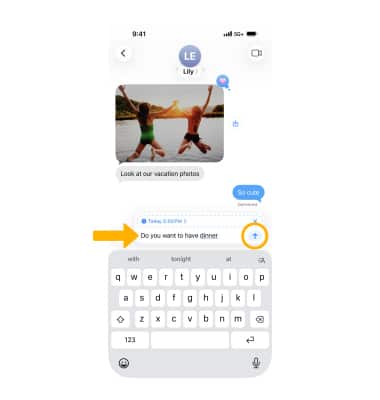
Enciende o apaga iMessage
1. En la pantalla principal, abre la  aplicación Settings y posteriormente selecciona Apps.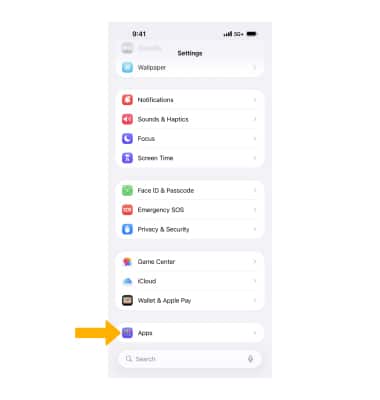
2. Selecciona Messages y luego mueve  el interruptor iMessage para activar o desactivar.
Importante: Si te aparece un error cuando intentas activar iMessage, haz clic aquí. 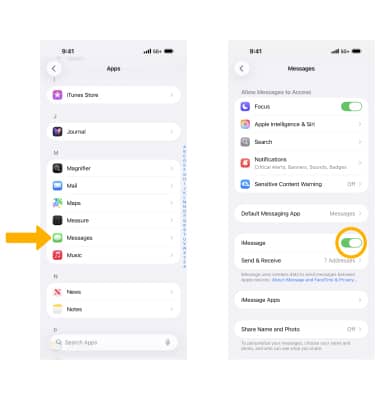
Usar iMessage con SIM doble
Al redactar un mensaje nuevo con una SIM doble habilitada, podrás cambiar de línea antes de enviarlo. En la pantalla del nuevo mensaje, ingresa el contacto que desees. Selecciona la línea actual y luego elige la línea deseada. 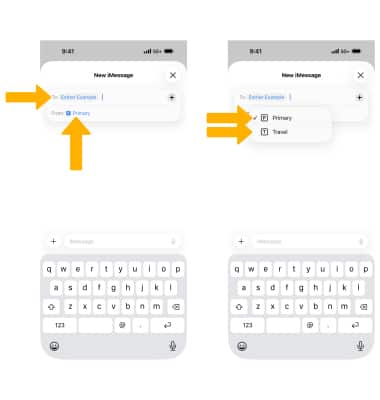
Usa Live Translate
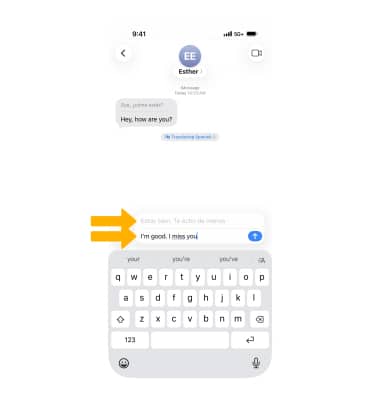
1. Con iOS 26, puedes usar Live Translate para traducir automáticamente las conversaciones de los contactos. Desde el contacto deseado, asegúrate de que el interruptor Automatically translate esté activado. Selecciona Translate From o Translate To para cambiar los idiomas traducidos que desees. Mantén seleccionada la oración, elige el ícono More y luego escoge Translate.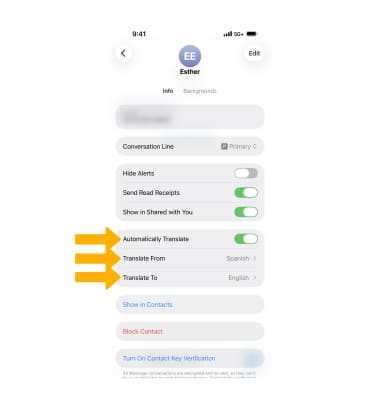
2. Cuando recibas un mensaje de un contacto con Live Translate activado, el mensaje se traducirá automáticamente. Se mostrarán el texto original y la traducción.
Importante: Si recibes un mensaje de texto que quieras traducir de un contacto desconocido, mantén seleccionado el mensaje deseado >  ícono de flecha > Translate.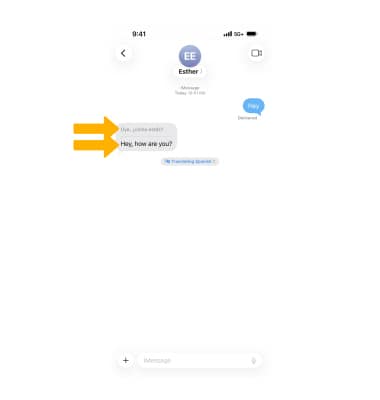
3. Cuando escribas una respuesta, tu mensaje se traducirá automáticamente.
Importante: Si quieres traducir un mensaje que no tiene la opción Automatically Translate activada, mantén seleccionado el mensaje deseado > ícono de flecha > Translate.