En este tutorial, aprenderás a hacer lo siguiente:
• Acceder a y ver correos electrónicos
• Ver, guardar o compartir un adjunto
• Escribir un correo electrónico y agregar un adjunto
• Programar un correo electrónico
• Responder, responder a todos o reenviar un correo electrónico
• Deshacer envío de un correo electrónico
• Marca, mueve o elimina un correo electrónico
• Cambiar entre las bandejas de entrada de las cuentas de correo electrónico
• Hacer seguimiento de un correo electrónico
• Filtro de remitente desconocido
Acceder a y ver correos electrónicos
1. Cuando se recibe un nuevo correo electrónico, un  emblema de notificación aparece en la aplicación Mail
  .
.
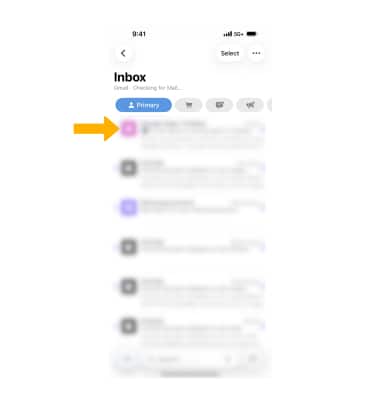
2. Para ver nuevos correos electrónicos, selecciona la aplicación Mail en la pantalla principal.
3. Para ver un correo electrónico, selecciona el correo electrónico que desees en la bandeja de entrada que desees.
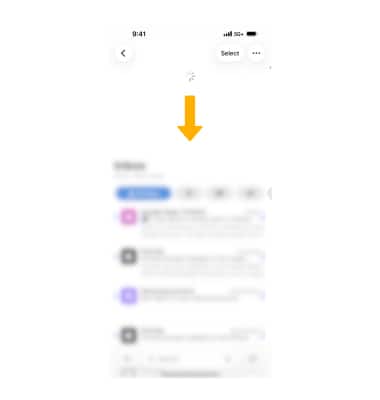
Para actualizar la bandeja de entrada, deslízate hacia abajo.
Ver, guardar o compartir un adjunto
PARA VER: selecciona el archivo adjunto para descargar la imagen o el archivo.
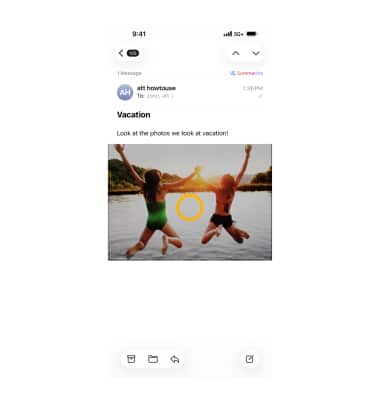
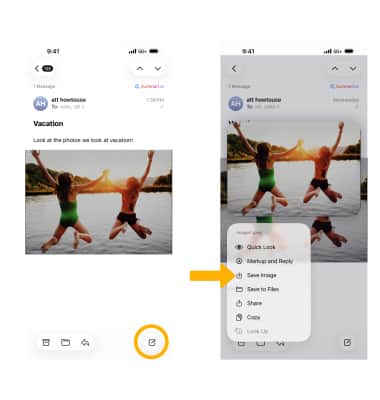
PARA COMPARTIR O GUARDAR: selecciona el archivo adjunto que desees, luego selecciona el  ícono Share y sigue las indicaciones para usar el método para compartir que desees. Selecciona Save Image para guardar la imagen y luego sigue las indicaciones.
Importante: O bien, mantén oprimido el archivo adjunto deseado y luego selecciona Save Image o Share. Los adjuntos se guardan según su tipo de archivo. Para ver las fotos y los videos guardados, abre la  aplicación Photos. Para ver los documentos PDF guardados, abre la
  aplicación Books. Para ver la música guardada, abre la
  aplicación de música.
Escribir un correo electrónico y agregar un adjunto
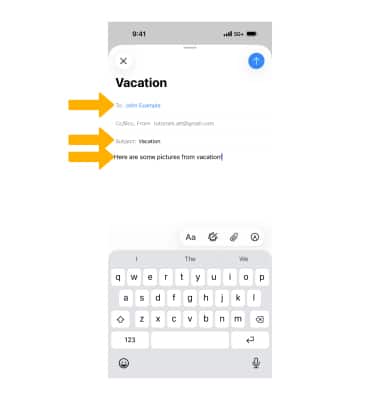
1. Desde la bandeja de entrada, selecciona el  ícono Compose.
2. Ingresa el destinatario, asunto y mensaje que desees.
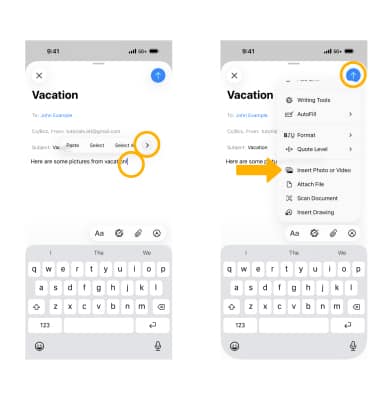
3. Para añadir un archivo adjunto, mantén seleccionada la ubicación deseada en el campo de texto y luego selecciona la flecha derecha para seleccionar Insert a Photo or Video. Sigue las indicaciones, luego selecciona el  ícono Send al terminar.
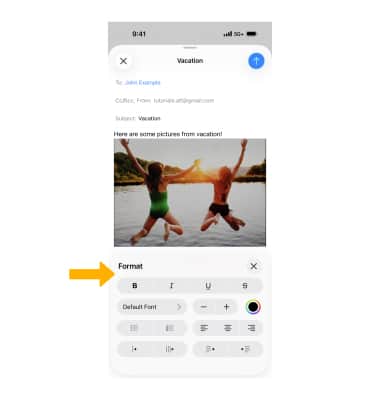
4. Para dar formato a tu correo electrónico, selecciona el  ícono Arrow arriba del teclado > selecciona el
  ícono Text > formatea el correo electrónico como desees.
Programar el envío de un correo electrónico
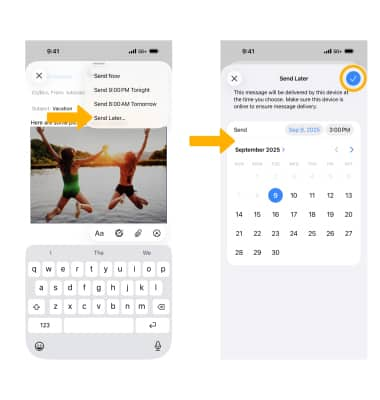
En el borrador del correo electrónico que desees, mantén oprimido el ícono Send y luego selecciona Send Later... Edita la hora y la fecha que desees, y luego selecciona Done.
Responder, responder a todos o reenviar un correo electrónico
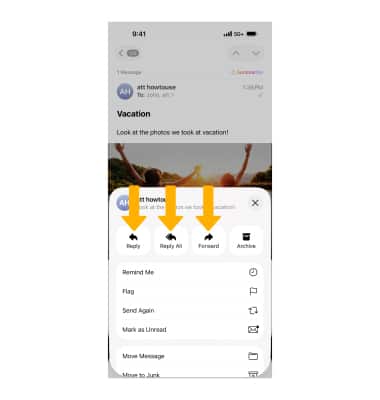
Selecciona  ícono Reply y selecciona la opción deseada.
Deshacer envío de un correo electrónico
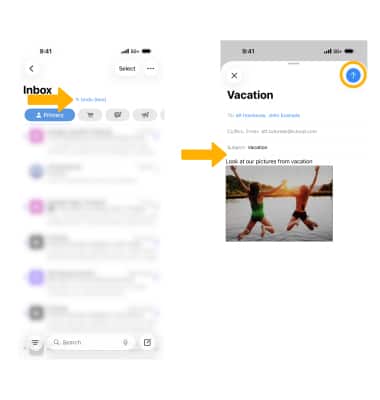
Después de seleccionar el ícono Send y al volver a la bandeja de entrada del correo electrónico, Undo send aparecerá en la parte superior de la bandeja de entrada durante varios segundos. Selecciona Undo send. Edita el correo electrónico como desees, luego selecciona el ícono Send para enviar el correo electrónico actualizado.
Importante: Undo Send está disponible durante 10 segundos luego del envío.
Marca, mueve o elimina un correo electrónico
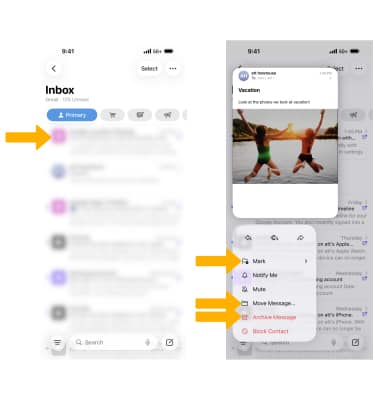
Desde la bandeja de entrada deseada, selecciona el/los mensaje(s) deseado(s) y luego selecciona la acción que prefieras.
Cambiar entre las bandejas de entrada de las cuentas de correo electrónico
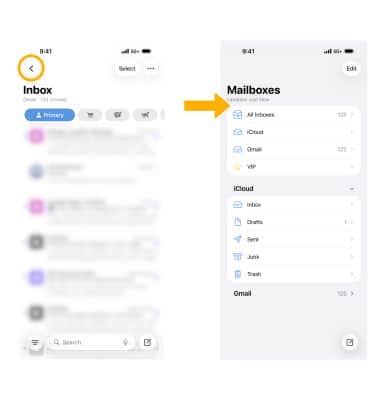
Si ya estás en una bandeja de entrada, selecciona la flecha hacia atrás en la esquina superior izquierda de la pantalla para ir a la pantalla de buzones. Selecciona la bandeja de entrada que desees.
Hacer seguimiento de un correo electrónico
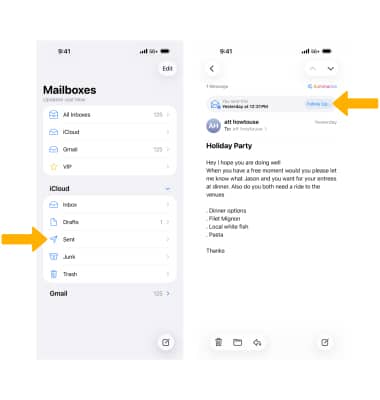
Para hacer seguimiento de un correo electrónico, navega y selecciona la carpeta Sent en la cuenta de correo electrónico deseada. Selecciona el correo electrónico deseado, luego selecciona Follow Up y sigue las indicaciones.
Usa el filtro de remitente desconocido
1. En la pantalla principal, abre la  aplicación Settings, selecciona Apps y luego, Mail.
2. Selecciona Privacy Protection y luego  activa o desactiva Protect Mail Activity.