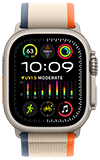
En este tutorial, aprenderás a hacer lo siguiente:
• Tener acceso a la lista de aplicaciones
• Abrir una aplicación
• Tener acceso a la base
• Ver y cerrar una aplicación en ejecución
• Ver notificaciones
• Tener acceso al centro de control
• Tener acceso a Smart Stack y editar
• Tener acceso a más movimientos y gestos
• Usar Double Tap
• Usar Wrist Flick
• Obtener acceso a las configuraciones de gestos
Tener acceso a la lista de aplicaciones
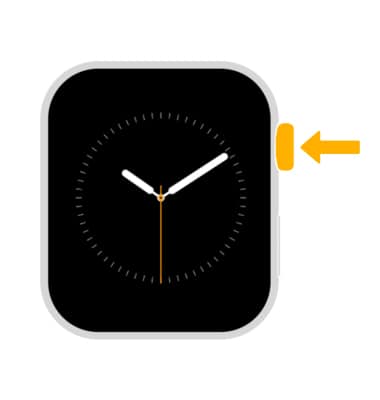
En la pantalla del reloj, oprime el botón Digital Crown/Home.
Abrir una aplicación
En la lista de aplicaciones, selecciona la aplicación deseada. 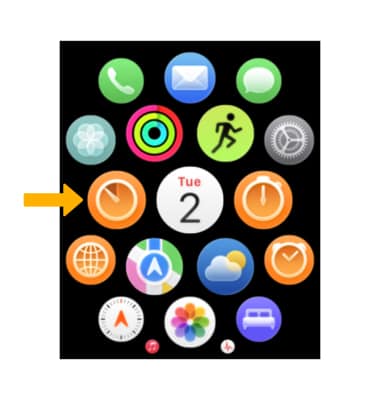
Tener acceso a la base
Oprime dos veces el botón Digital Crown/Home. Aparecerán las aplicaciones usadas recientemente.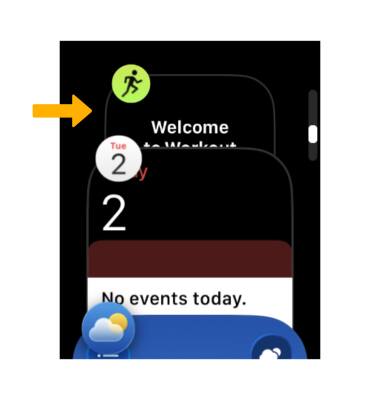
Ver y cerrar una aplicación en ejecución
Desde la base, selecciona la aplicación que desees abrir. Para cerrar una aplicación, deslízate hacia la izquierda, luego selecciona el ícono X. 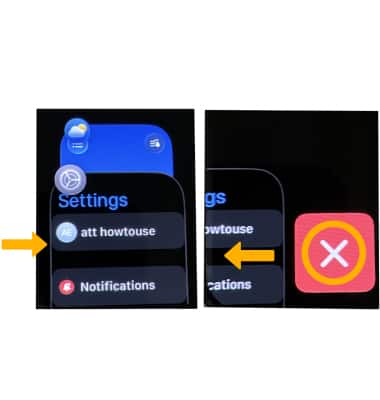
Ver notificaciones
Desde la pantalla del reloj, desplázate hacia abajo desde la parte superior de la pantalla. Aparecerán las notificaciones. 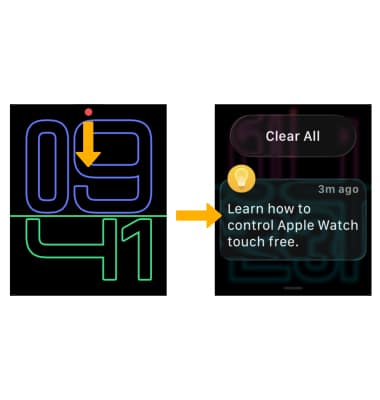
Tener acceso al centro de control
Oprime el botón lateral. Se mostrará el Centro de control. 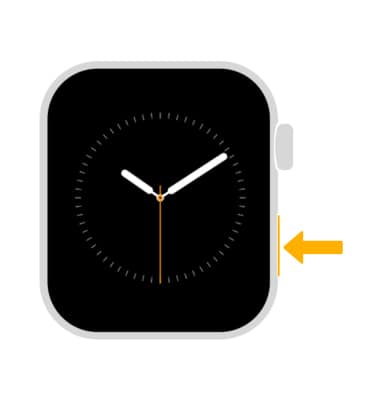
Tener acceso a Smart Stack y editar
Smart Stack está diseñado para ayudar a los usuarios a acceder rápidamente a información importante desde cualquier esfera del reloj. En watchOS 26, el Smart Stack mejora sus algoritmos de predicción mediante la incorporación de más datos contextuales, datos del sensor y datos de la rutina de un usuario para proporcionar consejos de Smart Stack, una indicación proactiva para sugerencias factibles que son inmediatamente útiles. Las sugerencias de Smart Stack aparecerán en la pantalla como una indicación visual suave. Por ejemplo, una pista para Backtrack puede aparecer cuando un usuario está en un lugar remoto sin conectividad, o una pista para un entrenamiento de Pilates puede aparecer cuando un usuario llega a un estudio en su horario habitual.
TENER ACCESO A SMART STACK: desde la pantalla del reloj, gira el botón Digital Crown/Home. Se mostrarán las miniaplicaciones de Smart Stack.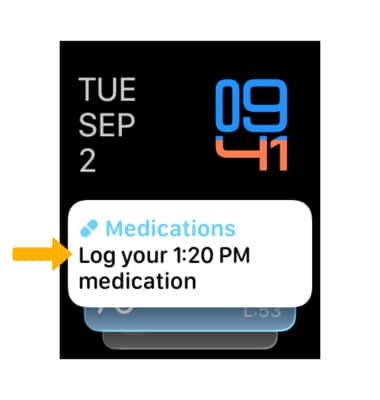
EDITAR SMART STACK: 1. Desde la pantalla Smart Stack, desplázate y selecciona Edit.
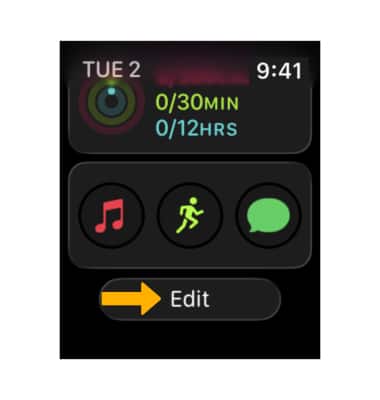
2. Seleccione la opción deseada, luego seleccione Checkmark ícono cuando termine de editar.
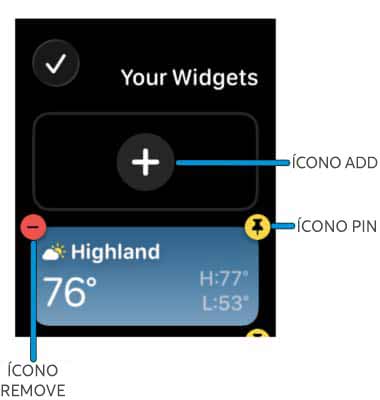
• ANCLAR UN MINIAPLICACIÓN: selecciona el ícono Pin para anclar la miniaplicación deseada a la parte superior del Smart Stack.
• AÑADIR UNA MINIAPLICACIÓN: selecciona el ícono Add. Navega hasta donde esté la miniaplicación que desees y selecciónala.
• ELIMINAR UNA MINIAPLICACIÓN: selecciona el ícono Remove para eliminar una miniaplicación del Smart Stack.
Tener acceso a más movimientos y gestos
Para acceder a los gestos de la pantalla Wake, en la pantalla del reloj oprime el botón Digital Crown/Home > selecciona la  aplicación Settings > Display & Brightness > desplázate y edita los gestos como desees.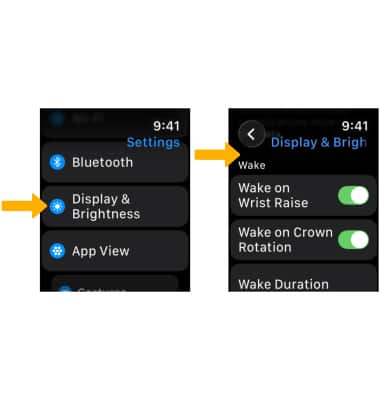
Para acceder a las configuraciones de Fall Detection, desde la pantalla del reloj oprime el botón Digital Crown/Home > selecciona la aplicación Settings > SOS > edita las configuraciones Fall Detection como desees.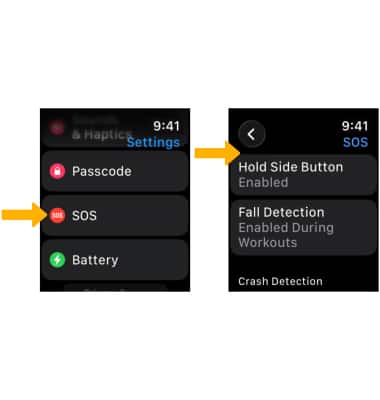
Para acceder a Handwashing, desde la pantalla del reloj oprime el botón Digital Crown/Home > selecciona la aplicación Settings > Handwashing > selecciona el  botón Handwashing Timer.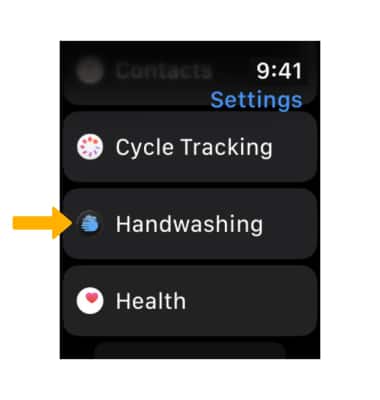
Usar Double Tap
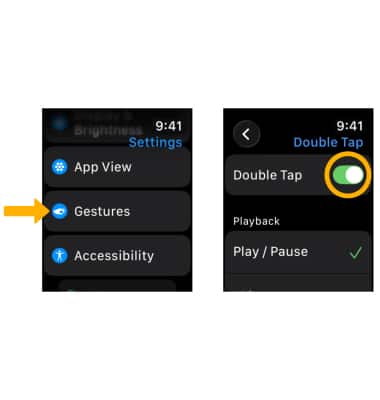
En Apple Watch Series 9, Series 10 y Watch Ultra2, puedes usar Double Tap para responder una llamada, contestar un mensaje, ver y desplazarte por tu Smart Stack y más. Para usarlo, simplemente toca el índice y el pulgar juntos dos veces. Double Tap está activado en forma predeterminada. Para desactivar Double tap, desde la pantalla del reloj, oprime el botón Digital Crown/Home > selecciona la aplicación Settings > Gestures > Double Tap > interruptor de Double Tap.
Importante: El gesto Double Tap no está disponible cuando el modo Low Power está activado, Sleep Focus está activo, la pantalla está inactiva porque tu muñeca está caída o cuando ciertas funcionalidades de accesibilidad están activadas. Además, el gesto de doble toque no está disponible en un Apple Watch que configuraste para una persona de la familia, y funciona solo cuando tu Apple Watch está en tu muñeca y desbloqueado. Para obtener más información, visita Si el gesto de doble toque no funciona en tu Apple Watch.
Usar Wrist Flick
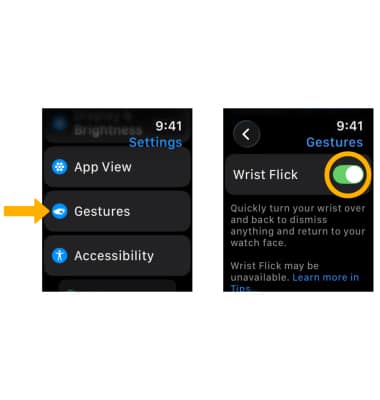
En Apple Watch Series 9, Series 10 & Watch Ultra2 puedes usar el gesto Wrist flick para descartar notificaciones y llamadas entrantes, silenciar temporizadores y alarmas. Para usarlo, simplemente gira la muñeca hacia atrás para descartar cualquier cosa y volver a la esfera del reloj. Wrist Flick está activado en forma predeterminada. Para desactivar, desde la pantalla del reloj, oprime el botón Digital Crown/Home > selecciona el Aplicación Settings > Gestures > interruptor Wrist Flick.
Obtener acceso a las configuraciones de gestos
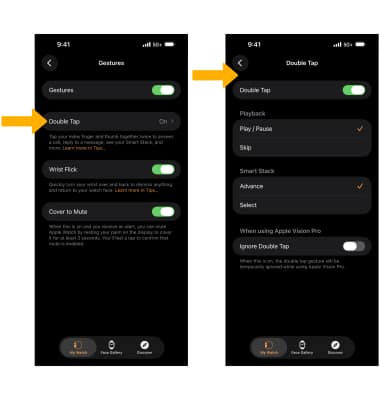
1. Para editar los gestos del reloj, desde la  aplicación Watch en tu iPhone conectado, selecciona Gestures. Edita las configuraciones según lo desees.
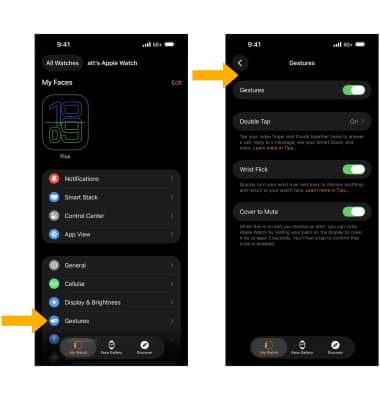
2. Para asignar Double Tap acciones específicas al reproducir medios o navegar por su Smart Stack, en la pantalla Gestures, seleccione Double Tap y luego edite las configuraciones deseadas.