En este tutorial, aprenderás a hacer lo siguiente:
• Controlar un entrenamiento
• Controlar el historial de actividades
• Editar anillos de actividad
• Editar resúmenes de actividad
• Compartir una actividad
• Usa Live Activity para ver mediciones mientras andas en bicicleta
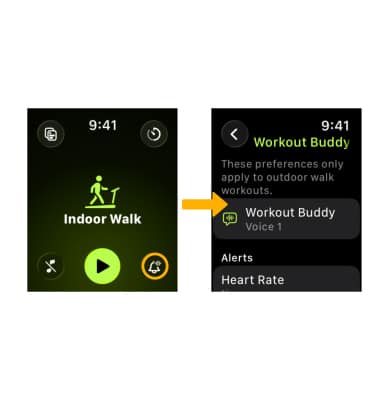
• Acceder y usar Workout Buddy
Controlar un entrenamiento
1. Desde la pantalla del reloj, oprime el botón Digital Crown/Home, luego selecciona la  aplicación Workout.
Importante: como alternativa, desde Smart Stack, selecciona la miniaplicación Workout.
2. Selecciona el entrenamiento deseado. Espera la cuenta regresiva de 3 segundos y luego comienza el entrenamiento. Para saltear la cuenta regresiva, selecciona la pantalla.
Importante: Para configurar un objetivo, selecciona el  ícono Menu al lado del tipo de entrenamiento que desees, luego selecciona el tipo de objetivo deseado y sigue las indicaciones. Haz un seguimiento preciso de tu actividad física para una variedad de entrenamientos e incluso el enfriamiento luego del entrenamiento. Para obtener más información sobre los entrenamientos, visita Workout types on Apple Watch.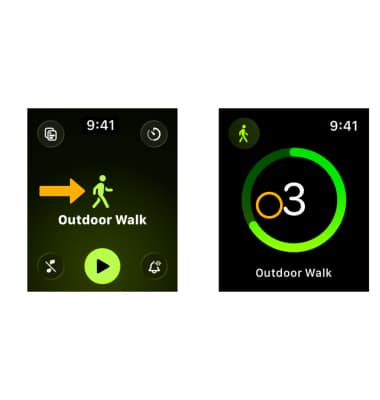
3. En la pantalla del entrenamiento, deslízate hacia la derecha, luego selecciona la opción deseada.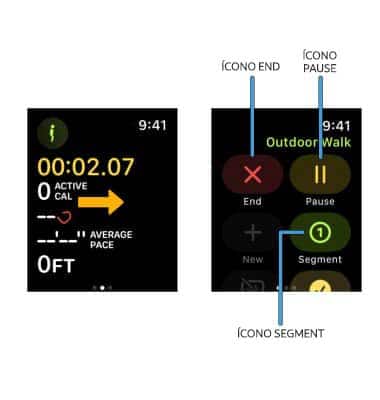
• TERMINAR: para terminar tu ejercitación, selecciona el ícono End y luego selecciona End Workout.
• AÑADIR SEGMENTO: para comenzar un nuevo segmento, selecciona el ícono Segment y luego sigue las indicaciones.
• PAUSAR/REANUDAR: para pausar un entrenamiento, selecciona el ícono Pause. Para reanudar un entretenimiento, selecciona el ícono Resume.
Controlar el historial de actividades
1. Desde la pantalla del reloj, oprime el botón Digital Crown/Home luego selecciona la  aplicación Activity.
Importante: Cuando obtengas acceso por primera vez, se te solicitará que ingreses tu información personal para continuar.
2. La aplicación Activity detectará automáticamente el movimiento, ejercicio tiempo de pie, pasos, distancia y vuelos subidos cuando usas el reloj. Para ver esta información, deslízate hacia arriba hasta la línea de tiempo de actividad deseada.
Importante: para obtener más información, visita Use the Activity app on your Apple Watch.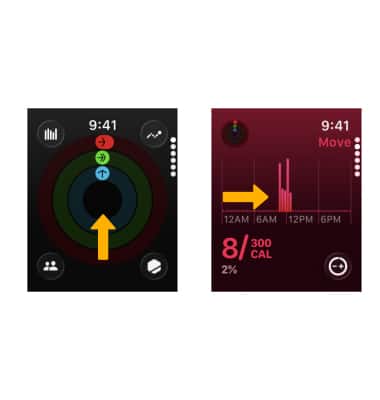
3. Para ver tu actividad compartida, desde la pantalla Activity, selecciona el ícono Shared activity. Para ver Activity Awards, selecciona el ícono Activity award.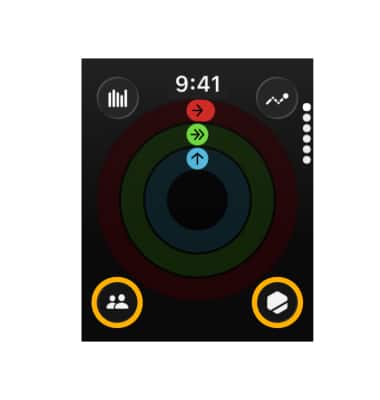
Editar anillos de actividad
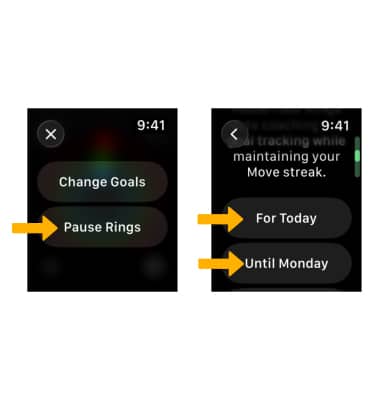
Para editar las configuraciones de los anillos de actividad, desde la aplicación Activity, selecciona cualquier espacio libre en la pantalla.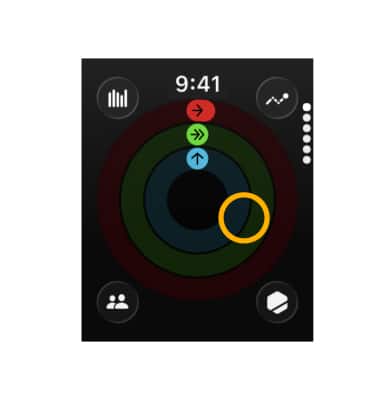
Para editar tus objetivos de actividad, selecciona Change Goals. Edita las configuraciones como desees, luego selecciona Set. 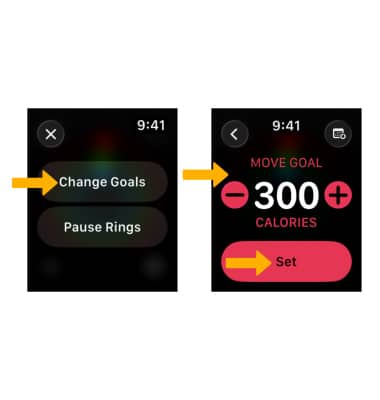
Para pausar los anillos de actividad, selecciona Pause Rings. Selecciona la cantidad de tiempo que desees pausar tus anillos de actividad.
Editar resúmenes de actividad
Desde tu iPhone conectado, selecciona la aplicación Fitness. Desplázate y selecciona Edit Summary. Selecciona el ícono Remove en las mediciones que desees eliminar. Selecciona Add para agregar una nueva medición. Cuando termines de editar, selecciona el ícono Checkmark.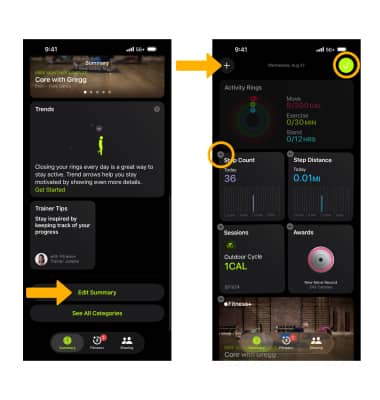
Compartir una actividad
Desde tu iPhone conectado, selecciona la aplicación Fitness. Selecciona la pestaña Sharing > Get Started > ícono Share Activity > Invite a Friend > ingresa el contacto o el número de teléfono que desees > selecciona Send. 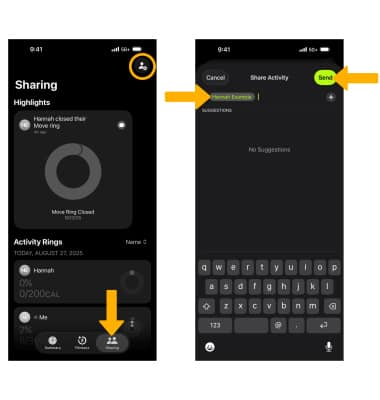
Usa Live Activity para ver mediciones mientras andas en bicicleta
1. Inicia un entrenamiento en bicicleta desde tu reloj y aparecerá automáticamente como una actividad en vivo en tu iPhone, lo que facilitará ver tus métricas mientras haces un recorrido. Para empezar, simplemente selecciona un entrenamiento en bicicleta en tu Apple Watch.
Importante: esta funcionalidad solo está disponible en Apple Watch con watchOS 10 o posterior que están conectados con iPhone con iOS 17 o posterior.
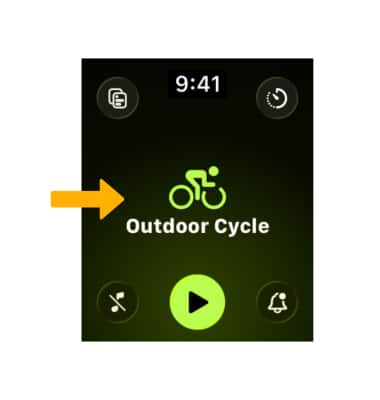
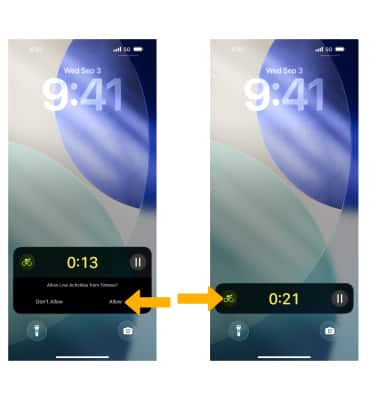
2. Desde la pantalla de bloqueo de tu iPhone vinculado, selecciona Allow. Para ver tus métricas de bicicleta en pantalla completa, selecciona la notificación de Live Activity.
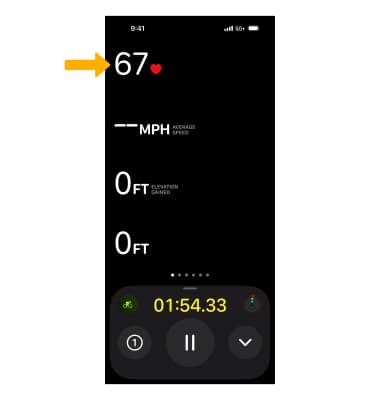
3. Aparecerán tu ritmo cardíaco, velocidad media, velocidad máxima, distancia y tiempo transcurrido.
Acceder y usar Workout Buddy
Workout Buddy te ayuda a mantenerte motivado con audio generativo creado a partir de datos de voz de entrenadores de Fitness+. Para usar Workout Bussy, navega hasta el ejercicio que desees y luego selecciona el ícono Play. Durante todo tu entrenamiento, Workout Buddy te dirá palabras motivadoras para comenzar, mencionará los puntos destacados durante el proceso y te brindará un resumen al finalizar.
Importante: La primera vez que accedas a la aplicación Fitness, se te indicará que actives Workout Buddy. Selecciona elinterruptor Use Workout Buddy.
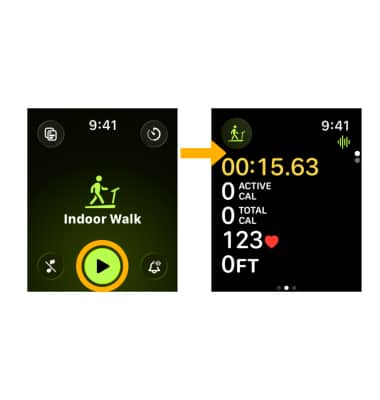
Para editar la configuración de Workout Buddy, en la aplicación Workout, selecciona el ícono Workout Buddy and Alerts. Edita las configuraciones según lo desees.
Importante: Workout Buddy está disponible en Apple Watch con audífonos Bluetooth y requiere tener cerca un iPhone compatible con Apple Intelligence. Apple Intelligence ayuda a incorporar los datos de entrenamiento y el historial de acondicionamiento físico de un usuario para generar información motivacional y personalizada durante su sesión, con base en datos tales como ritmo cardíaco, ritmo, distancia, anillos de actividad, hitos personales de acondicionamiento físico y más. Estará disponible inicialmente en inglés, para algunos de los tipos de entrenamiento más populares: carrera al aire libre y en interiores, caminata al aire libre y en interiores, ciclismo al aire libre, HIIT, y entrenamiento de fuerza funcional y tradicional.