
En este tutorial, aprenderás a hacer lo siguiente:
• Activa o desactiva la detección de choques
• Activa o desactiva la detección de caídas
• Edita las configuraciones de la detección de caídas
Activa o desactiva la detección de choques
1. Desde la pantalla del reloj, oprime el botón Digital Crown/Home luego selecciona la  aplicación Settings.
aplicación Settings.2. Selecciona SOS, luego selecciona Call After Severe Crash.
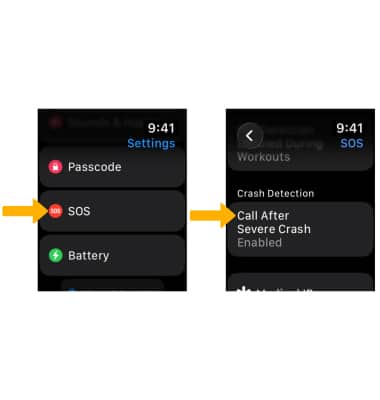
3. Selecciona el  botón Call After Severe Crash para activarlo o desactivarlo.
Importante: la detección de choques está activada automáticamente. Apple Watch Ultra no puede detectar choques de autos.
botón Call After Severe Crash para activarlo o desactivarlo. Importante: la detección de choques está activada automáticamente. Apple Watch Ultra no puede detectar choques de autos.
Activa o desactiva la detección de caídas
Desde la pantalla SOS, selecciona Fall Detection y luego el botón Fall Detection.
Importante: de forma alternativa, puedes activar la detección de caídas desde tu iPhone vinculado. Para activar o desactivarlo, navega y selecciona la  aplicación Watch > Emergency SOS >
  botón Fall Detection.
Edita las configuraciones de la detección de caídas
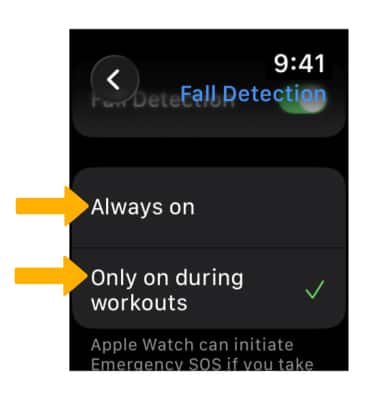
Desde la pantalla Fall Detection, selecciona Always on o Only on during workouts para tener encendida la detección de caídas solo cuando comenzaste una rutina de ejercicios.