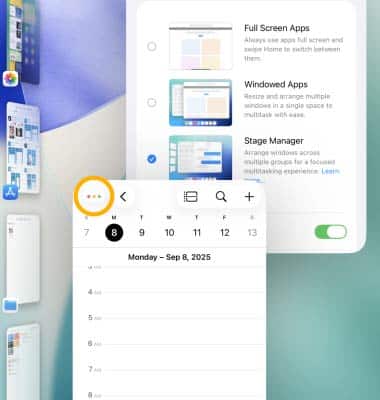
En este tutorial, aprenderás a hacer lo siguiente:
• Determinar compatibilidad con Stage Manager
• Activar o desactivar Stage Manager
• Usar Stage Manager
Con Stage Manager, tienes una nueva forma de realizar varias tareas y hacer las cosas con facilidad. Cambia el tamaño de las ventanas para que se vean como deseas, ve varias ventanas superpuestas en una sola vista, toca para cambiar entre aplicaciones y más. Puedes agrupar aplicaciones para tareas o proyectos específicos y organizarlas, cambiar su tamaño y superponerlas en su diseño ideal.
Determinar compatibilidad con Stage Manager
Stage Manager es compatible con:
• iPad Pro de 12.9" 3.ª, 4.ª, 5.ª y 6.ª generación
• iPad Pro de 11" 1.ª, 2.ª, 3.ª y 4.ª generación
• iPad Air 5.ª generación
Importante: Esta lista cubre todos los iPads compatibles con iPad OS26 o posterior. Para obtener ayuda para determinar el modelo de tu iPad, visita Identifica el modelo de tu iPad.
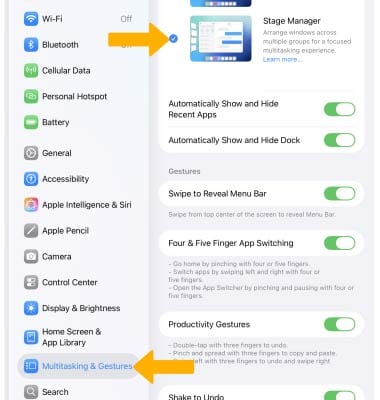
Activar o desactivar Stage Manager
Desde la pantalla de inicio, selecciona  aplicación Settings. Selecciona Multitasking & Gestures y luego, Stage Manager.
Usar Stage Manager
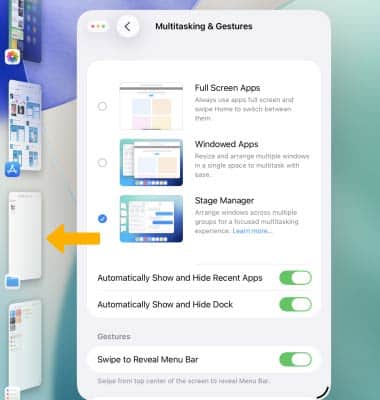
CAMBIAR ENTRE APLICACIONES: cuando Stage Manager está habilitado, las aplicaciones se abrirán en una vista de ventana. Puedes cambiar fácilmente entre aplicaciones al seleccionar una aplicación de Recent app en el lado izquierdo del dispositivo.
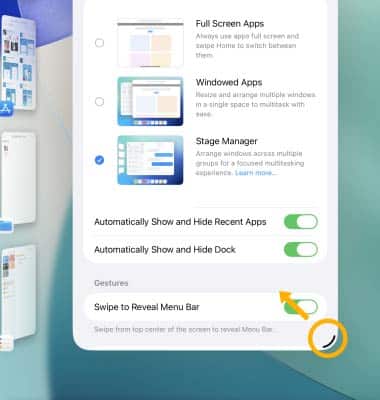
CAMBIAR EL TAMAÑO DE LAS APLICACIONES: para cambiar el tamaño de una aplicación, toca y arrastra la esquina inferior derecha de la aplicación hasta el tamaño deseado.
Importante: Para ver una aplicación en pantalla completa nuevamente, selecciona el ícono Menu en la parte superior de la aplicación y luego selecciona el ícono Maximize.
AÑADIR OTRA VENTANA: para añadir otra ventana, toca y arrastra la aplicación deseada desde la sección Recent Apps a la izquierda o selecciona una aplicación desde el dock.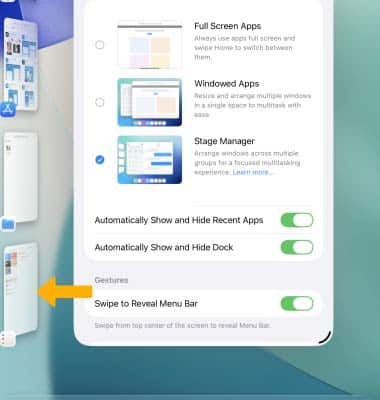
CERRAR UNA VENTANA: para cerrar una ventana, selecciona el ícono Menu en la parte superior de la ventana deseada y luego selecciona el ícono X.