En este tutorial, aprenderás a hacer lo siguiente:
• Activar o desactivar Find My
• Usar Find My
Activar o desactivar Find My
1. En la pantalla principal, selecciona la  aplicación Settings.
Importante: Para ver todos tus dispositivos en Find My iPhone, usa el mismo ID de Apple cuando configures cada dispositivo.
2. Selecciona tu Apple ID, luego selecciona Find My.
Importante: si se te solicita que inicies sesión, ingresa tu ID de Apple. Si no tienes uno, selecciona Create a new Apple ID, luego sigue las instrucciones.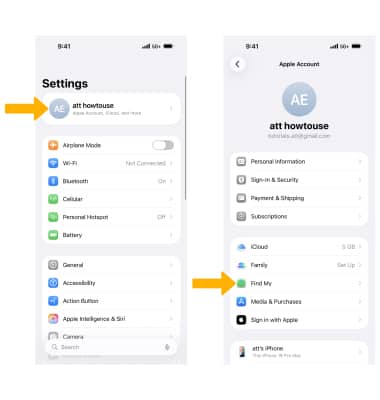
3. Selecciona Find My iPhone, luego asegúrate de que  Find My iPhone y Send Last Location estén en la posición On.
Importante: Cuando activas Find My iPhone, Activation Lock también se activa automáticamente. Activation Lock hace que sea más difícil para alguien usar o vender tu iPhone si lo pierdes o te lo roban. Para obtener más información, consulta el artículo Activation Lock de Find my iPhone. Si se te pierde o te roban el dispositivo y el nivel de carga de la batería se vuelve críticamente bajo, su ubicación se envía a Apple automáticamente. Cuando usas Find My iPhone para localizar ese dispositivo, ves dónde estaba antes de que se acabe la batería.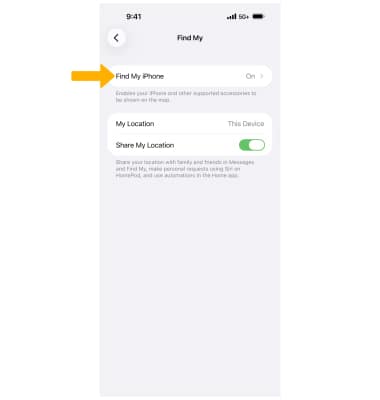
4. Para desactivar Find my iPhone, selecciona el botón Find My iPhone, luego selecciona tu contraseña de Apple ID y selecciona Turn Off. 
5. Si eres parte de una familia que tiene Family Sharing, puedes usar Find My para obtener ayuda para encontrar dispositivos iOS de familiares (iOS 8 o posterior) y computadoras Mac (OS X v10.10 o posterior). Para configurar Family sharing, en la pantalla Apple ID selecciona Family, luego selecciona Continue y sigue las indicaciones.
Importante: cada familiar debe configurar sus dispositivos y computadoras para compartir sus ubicaciones con otros familiares. En un dispositivo iOS: ve a Settings > iCloud > Share My Location. En una Mac: abre iCloud preferences, haz clic en Manage Family Sharing, luego selecciona personas de la familia de a una. Para obtener más información, lee el artículo Ayuda de Apple Comparte con tu familia.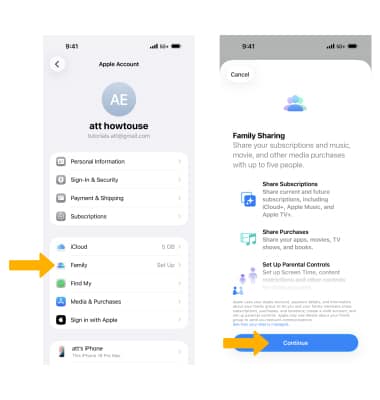
Usar Find My
1. Desde la pantalla principal, desplázate y selecciona la  aplicación Find My.
2. Selecciona Continue.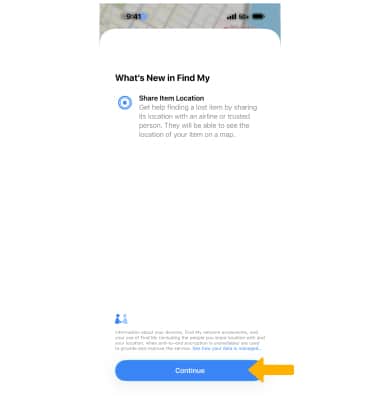
3. Selecciona la pestaña Devices, luego selecciona el dispositivo iOS que desees.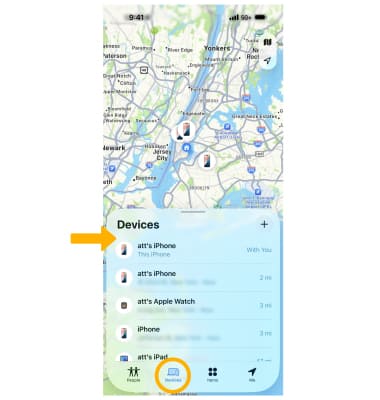
4. Aparecerá la ubicación del dispositivo. Deslízate hacia arriba desde el menú inferior para ver las opciones expandidas y luego selecciona la opción deseada: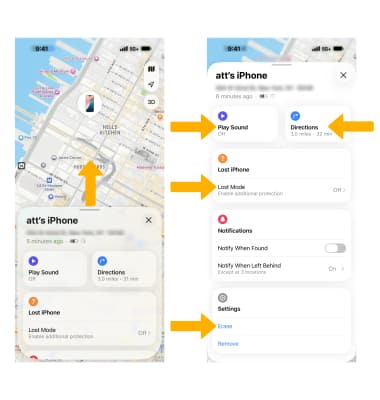
• REPRODUCIR SONIDO: para hacer sonar el dispositivo en forma remota, selecciona Play Sound.
• INDICACIONES: para obtener indicaciones directamente en tu dispositivo, selecciona Directions.
• MARCAR COMO PERDIDO: para marcar el dispositivo como perdido, selecciona Lost Mode y sigue las indicaciones.
• BORRAR IPHONE: para borrar tu dispositivo de forma remota, selecciona Erase.
Importante: Averigua cómo localizar tu dispositivo, reproducir un sonido, bloquear y rastrear tu dispositivo o borrar tu dispositivo de forma remota. Obtén detalles en los artículos de ayuda de Apple si pierdes o te roban tu iPhone y Obtén ayuda para usar Find My iPhone.